Sorun giderme, yapılandırma ve sistem ayrıntılarını toplama konusunda size yardımcı olabilecek temel Windows komutlarını öğrenin.
Bu komutların çoğu Windows'a entegre olduğundan herhangi bir şey indirmenize veya yüklemenize gerek yoktur (tek istisna Sysinternals komutlarıdır). Ayrıca, bu Windows komutları komut isteminden veya PowerShell konsolundan çalıştırılabilir.
İpucu: Çoğu Windows komutu, tüm komut seçeneklerini ve sözdizimini listeleyen bir yardım menüsü içerir. Yardım menüsünü görüntülemek için komutun ardından /? komutunu yazın. Örneğin, ping /?
Hadi başlayalım.
1. ping (ağ bağlantısını test edin)
Ping komutu, ICMP yankı istekleri göndererek iki cihaz arasındaki ağ bağlantısını test eder. Örneğin, A bilgisayarı, B bilgisayarına birkaç paket göndererek bağlantı kurup kuramayacağını test eder.
Ping komutu, temel ağ bağlantısını test etmek için hâlâ en sevdiğim araçlardan biri. Hızlı ve kullanımı çok kolay. Ayrıca, aşağıdakiler için de kullanıyorum:
Paket kaybı testi
Test gecikmesi
DNS sorgularını test edin
Yeni bağlantıları yapılandırarak bağlantıyı test edin (yönlendiricim, ISS'nin yönlendiricisi gibi bir sonraki durakla iletişim kurabilir mi?)
Ping Örnekleri
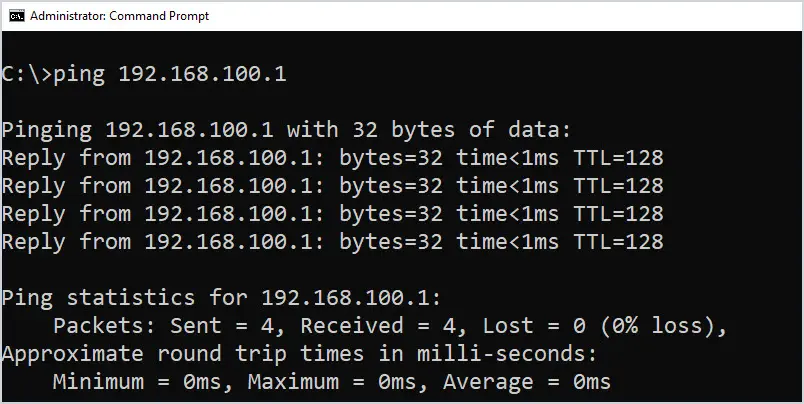
Başka bir cihaza IP üzerinden bağlantıyı test etmek için aşağıdaki komutu kullanın.
ping 192.168.100.1
Ana bilgisayar adına göre ping at.
ping dc1.ad.activedirectorypro.com
Çoğu Windows komutu için, yardım bilgilerini görüntülemek üzere komutun ardından /? yazabilirsiniz. Bu, tam sözdizimi ve parametreleri görüntüler. Ping yardımını görüntülemek için şu komutu kullanın:
ping /?
-l anahtarı paket boyutunu belirtir.
ping -l 2024 192.168.5.1
-a switch IP üzerinde ters isim çözümlemesi yapacaktır (PTR kayıt araması).
ping -a 142.250.177.46
-t anahtarı sürekli bir ping işlemi gerçekleştirir. Ağ bağlantısını test etmek için oldukça popüler bir komuttur.
ping -a 192.168.5.1
Herhangi bir komut çıktısını bir metin dosyasına gönderin.
ipconfig komutu, bir bilgisayarın TCP/IP yapılandırmasını görüntülemek için kullanılır. Bir bilgisayara takılı tek bir ağ kartının veya tüm ağ kartlarının IP bilgilerini görüntüleyebilirsiniz.
Bu komut aynı zamanda yerel makinedeki DNS önbelleğini görüntüleyebilir, DNS'i temizleyebilir, DHCP adresini tüm ağ kartlarında serbest bırakabilir ve yenileyebilir.
ipconfig komut örnekleri
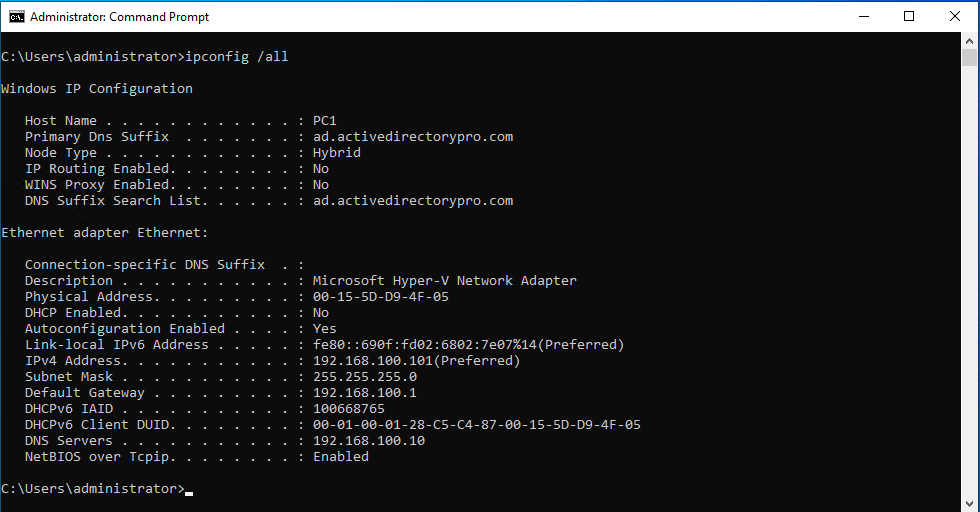
Bir bilgisayardaki tüm ağ kartlarının IP yapılandırmasını görüntülemek için aşağıdaki komutu yazın ve enter'a basın.
ipconfig /all
/all anahtarı tüm ağ kartlarının IP bilgilerini görüntüler.
ipconfig /all
Yerel DNS çözümleyici önbelleğini temizlemek için /flushdns anahtarını kullanın.
ipconfig /flushdns
Bilgisayarda yapılandırılmış olan DNS adlarının ve IP adreslerinin dinamik olarak kaydedilmesini tetiklemek için /registerdns.
ipconfig /registerdns
DHCP adreslerini serbest bırakmak için /release komutunu kullanın. Bu komut, DHCP için yapılandırılmış ağ kartlarındaki DCHP adresini serbest bırakacaktır.
ipconfig /release
/renew anahtarı tüm ağ kartları için DHCP adresini yenileyecektir.
ipconfig /renew
/displaydns anahtarı DNS istemci önbelleğini görüntüler.
ipconfig /displaydns
3. nslookup (DNS kayıtlarını bul)
nslookup komutu , DNS kayıtlarını kontrol etmek ve DNS sorunlarını gidermek için kullanılır. Bu, her sistem yöneticisi veya ağ mühendisi için olmazsa olmaz bir komuttur. DNS'in doğru çalıştığını doğrulamak için her türlü testi yapabilir, PTR, A, MX, SOA ve diğer birçok DNS kaydını kontrol edebilirsiniz. Ağ sorunlarını gidermek için en sevdiğim Windows komutlarından biri.
Nslookup komut örnekleri
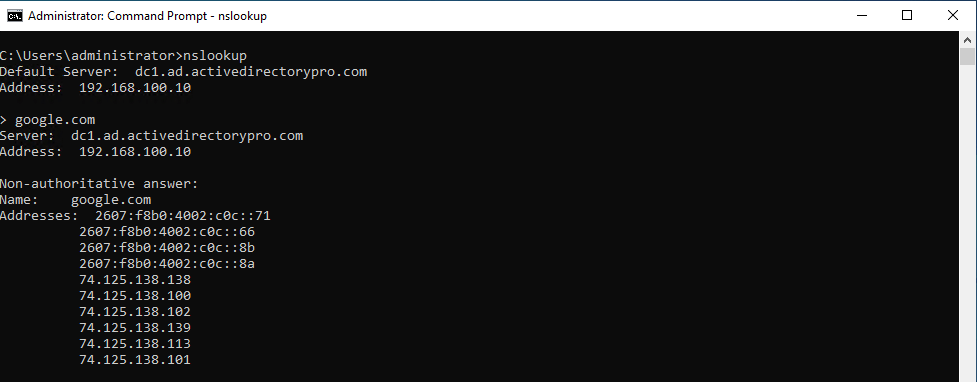
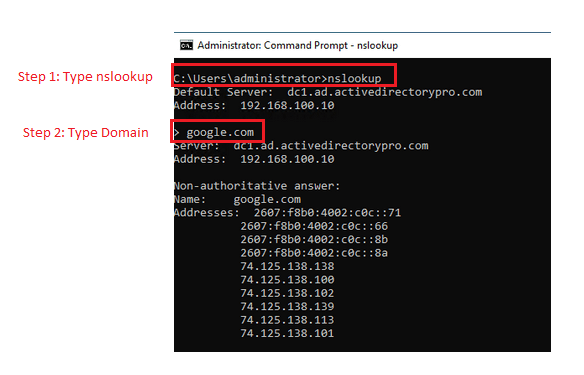
Bir ana bilgisayar adının A kaydının doğru olup olmadığını test etmek için şu iki adımı izleyin
Adım 1: nslookup yazın ve enter'a basın
Adım 2: Bir alan adı yazın ve enter'a basın
4. tracert (ağ sorun giderme)
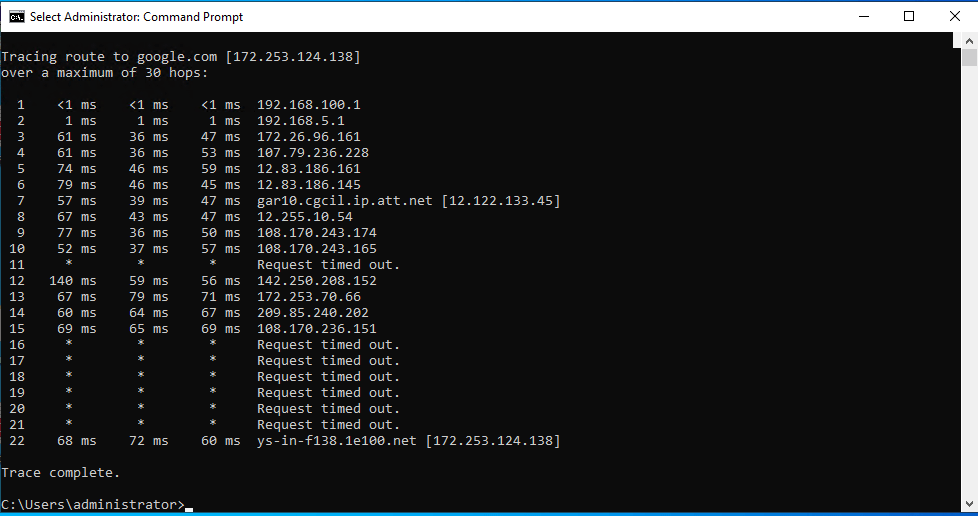
Tracert komutu, bir paketin kaynak IP'den hedef adrese kadar izlediği yolu izlemek için kullanılır. Bu, paketin hedefine ulaşmak için geçtiği her adımı (yönlendiriciyi) göstereceği anlamına gelir.
Bu komutu çok sık kullanmıyorum ama ağ sorunlarını giderirken yine de işe yarıyor. Örneğin, İSS'mizden aldığımız bir web sitesinde hız sorunları yaşadık, başka bir İSS'de ise hiçbir sorun yaşamadık. İSS, izlediği yolu görebilmeleri için bize bir traceroute çalıştırmamızı söyledi.
Tracert örnekleri
Bu komutun sözdizimi tracert'tir ve ardından ana bilgisayar adı veya IP gelir.
tracert google.com
Bu komutun çok az seçeneği var. Bu komutta kullanışlı bulduğum tek komut satırı anahtarı, adresi ana bilgisayar adına dönüştürmemek için kullanılan -d seçeneğidir.
5. kapatma komutu
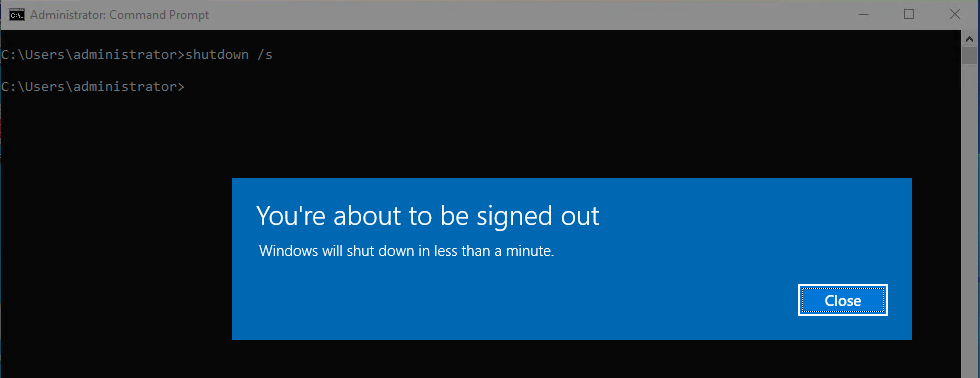
Shutdown komutu tam olarak bunu yapar: Bir bilgisayarı kapatır. Bu komut, yerel veya uzak bilgisayarları kapatmak veya yeniden başlatmak için kullanışlıdır. Ayrıca, bir bilgisayarın neden yeniden başlatıldığına veya kapatıldığına dair tüm günlükleri hızlı bir şekilde görmenizi sağlar.
kapatma örnekleri
Bu komut pc2 bilgisayarını yeniden başlatacaktır.
shutdown /r /m \\pc2
Bu komut uzak bilgisayarı kapatacaktır.
shutdown /s /m \\pc2
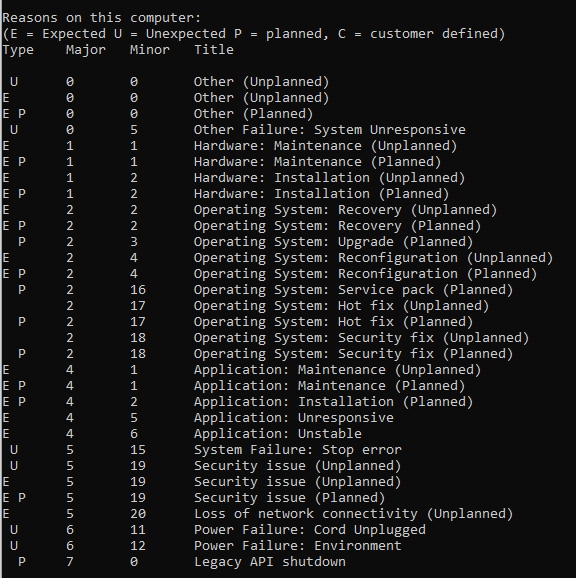
Önceki kapatma/yeniden başlatma kayıtlarını görüntüleyin.
shutdown /d
İşte shutdown /d komutu için bir örnek çıktı. Bu, bir bilgisayarın neden yeniden başlatıldığını veya kapandığını hızlıca kontrol etmek için faydalı olabilir.
Daha fazla kapatma örneği
Bunlardan bazıları birden fazla anahtar kullanır, her komut anahtarının açıklaması için shutdown /? yardım dosyasına bakın.
Kullanıcıyı uzak bilgisayardan çıkış yapın.
shutdown /l /m \\pc2
Uzaktaki bir bilgisayarı geri sayım olmadan yeniden başlatın.
shutdown /r /m \\pc2 /t 0
Yerel bilgisayarı kapatın ve kapanmadan önceki zaman aralığını saniye cinsinden belirtin.
shutdown /s /t 60
Özel bir mesajla uzaktaki bir bilgisayarı kapatın.
shutdown /m \\pc2 /c "Rebooting computer, have a nice day"
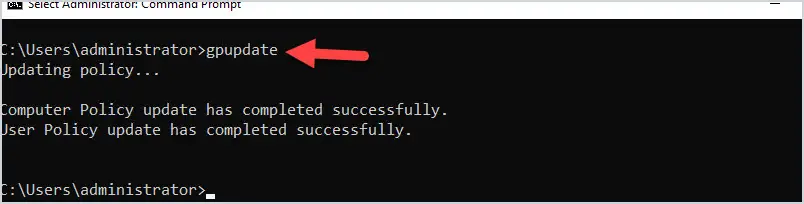
gpupdate komutu, Windows etki alanındaki bir bilgisayarda grup ilkelerini uygulamak için kullanılır. Bu oldukça popüler bir komuttur ve birçok yardım masası teknisyeninin kullandığını görüyorum. Bazen bu komutu, GPO'ları yenilemek ve yeniden başlatmayı önlemek için kullanabilirsiniz, ancak bu her zaman işe yaramaz.
gpupdate komut örnekleri
Bu komut, bilgisayara yapılan tüm GPO değişikliklerini çekecektir.
gpupdate
Bilgisayardaki tüm GPO'ları yeniden uygulamak için /force komutunu kullanın.
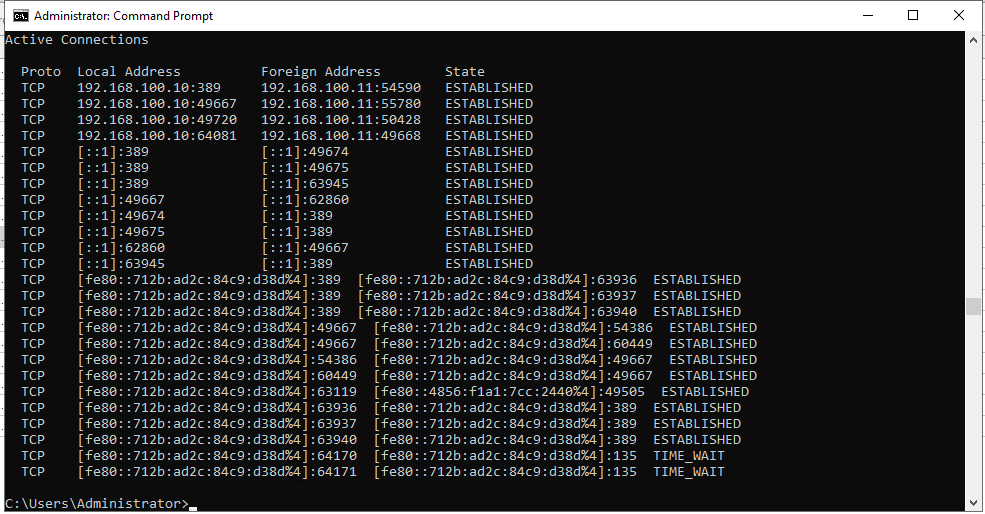
netstat komutu, TCP/IP bağlantı bilgilerini, ethernet istatistiklerini ve bilgisayarın yönlendirme tablosunu görüntüler. Bir sistem yöneticisi olarak, Windows sunucularında ve istemcilerinde bağlantı sorunlarını giderirken bu komutu kullanıyorum. Hizmetin çalıştığını ve bağlantı noktasındaki bağlantıları dinlediğini kontrol ederek uygulama sunucularının doğru çalıştığını doğrulayabilirim.
netstat komut örnekleri
Tüm aktif ve dinleme portlarını görüntüle.
netstat -a
Tüm bağlantıları sayısal sırayla görüntüle.
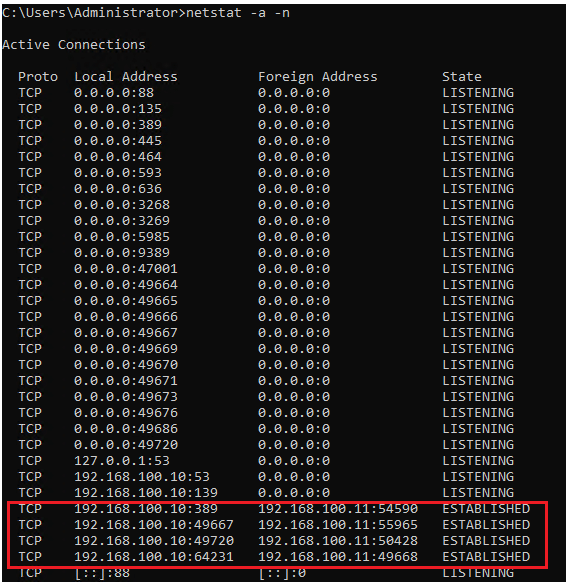
netstat -a -n
Yukarıdaki komutun çıktısı aşağıdadır. Sunucu ve istemci bağlantısını nasıl doğrulayabileceğinizi görebilirsiniz. 192.168.100.10 IP adresine sahip etki alanı denetleyicimin 192.168.100.11 IP adresine sahip bu dört bağlantıyı kurduğunu gösteriyor.
Daha fazla netstat örneği
Bağlantıyı oluşturmak için kullanılan yürütülebilir dosyayı görüntüler.
netstat -ab
Ethernet istatistiklerini görüntüler. Bu, ağ kartı hatalarını ve atılmalarını kontrol etmenin hızlı bir yoludur.
netstat -e
Bağlantıyla ilişkili exe'yi ve işlem kimliğini (PID) görüntüler.
netstat -abo
Bilgisayarın yerel yönlendirme tablosunu görüntüler.
netstat -r
Bağlantı bilgileriyle FQDN'yi görüntüler.
netstat -af
8. dcdiag (test etki alanı denetleyicisi)
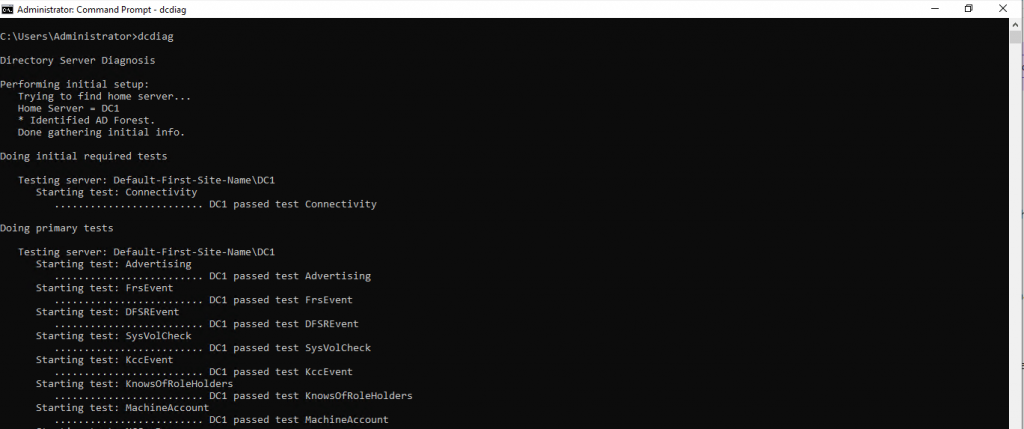
Active Directory yöneticisiyseniz, bu komutu bilmeniz gerekir. Bu komut, etki alanı denetleyicilerinizin durumunu analiz eder ve 30'dan fazla yerleşik test içerir. Etki alanı ortamınızın sağlıklı olduğundan emin olmak için bu komutu düzenli aralıklarla çalıştırmalısınız.
dcdiag örnekleri
Belirli bir etki alanı denetleyicisinde dcdiag'ı çalıştırmak için bu komutu kullanın
dcdiag /s:DC1
9. net stop ve net start (Windows servisleri)
Windows servislerini başlatmak ve durdurmak için basit komut.
Örnekler
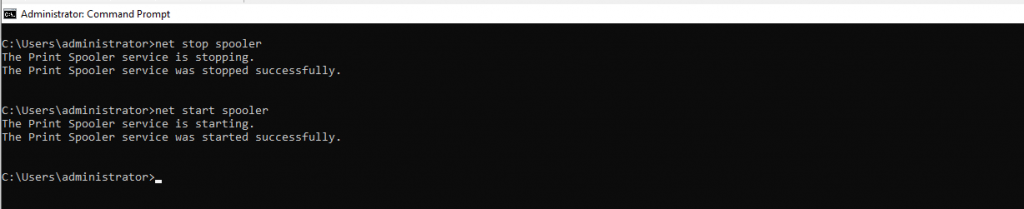
Bu örnekte yazıcı biriktirme hizmetini durdurup başlatacağım.
net stop spooler
ve şimdi spooler servisini başlatın.
net start spooler
Bu komut için şimdilik bu kadar, ek parametre yok.
10. sistem bilgisi
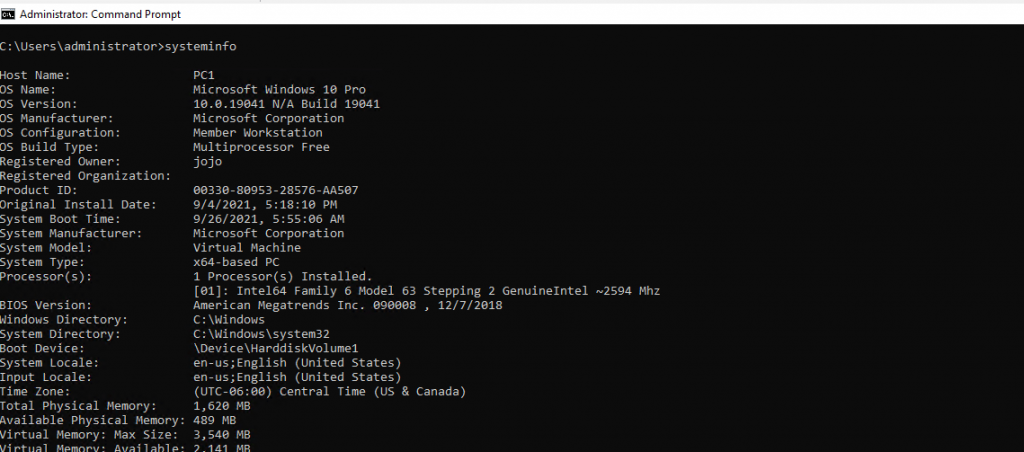
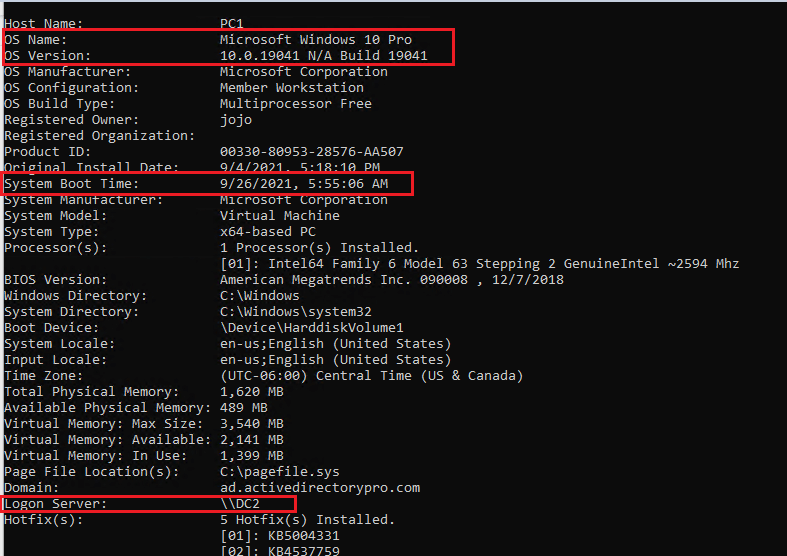
systeminfo komutu, işletim sistemi adı ve sürümü, donanım bilgileri, önyükleme süresi, oturum açma sunucusu ve daha fazlası gibi bir bilgisayardaki yapılandırma ayrıntılarını görüntüler.
Bu komutun görüntülediği çok sayıda ayrıntı var, ben bu komutu Windows sunucusunun çalışma süresini ve en son ne zaman başlatıldığını kontrol etmek için kullanmayı seviyorum.
Bu komutu uzak bilgisayarlarda /s parametresiyle çalıştırabilirsiniz.
system info /s pc1
11. getmac (mac adresini al)
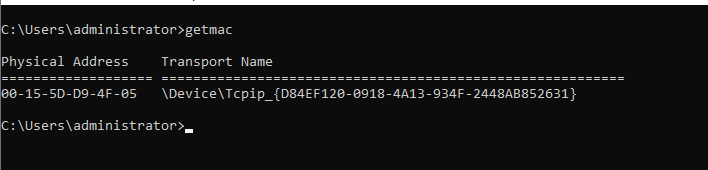
Bu komut, bir sistemdeki tüm ağ kartlarının MAC adreslerini döndürür. Bir istemci bağlantı sorununu giderirken, genellikle bilgisayarın MAC adresine ihtiyacım olur, böylece switch'e bağlı olduğunu doğrulayabilirim. Bu komut, bir bilgisayarın MAC adresini hızlıca almanın en iyi yoludur.
Bunu yerel bilgisayarınızda çalıştırmak için getmac yazmanız yeterli.
Uzak bir bilgisayarda çalıştırmak için /s parametresini kullanın.
getmac /s pc1
12. gpresult (grup politikası sonuçları)
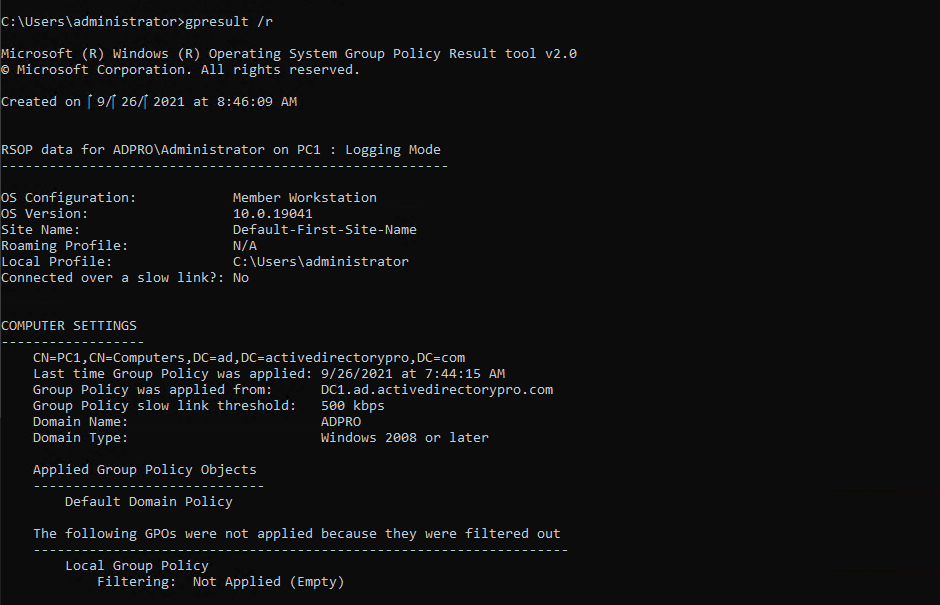
Gpresult komutu, bir kullanıcıya veya bilgisayara hangi grup ilkelerinin ve ayarlarının uygulandığını bildirir.
Active Directory sunucularıyla çalışıyorsanız bilmeniz gereken bir diğer komut da budur.
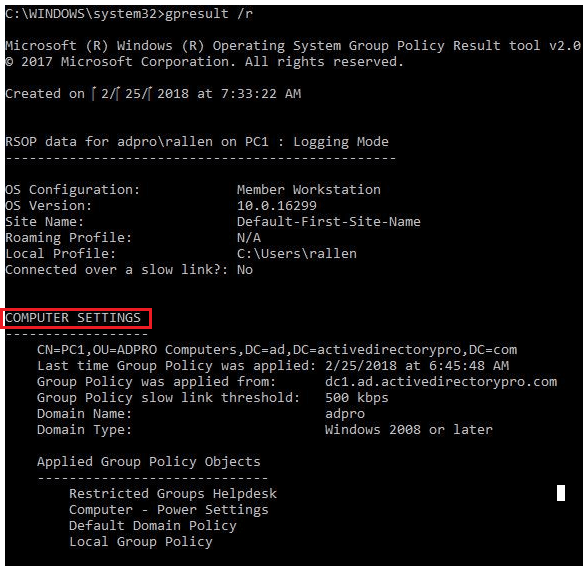
Uygulanan tüm GPO'ları görüntülemek için bu komutu çalıştırın. Not: Komut istemini yönetici modunda çalıştırmanız gerekir, aksi takdirde tam bir rapor oluşturulmaz.
gpresult /r
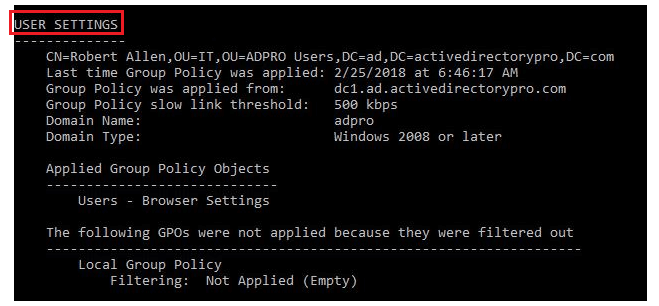
Yukarıdaki komut hem kullanıcı hem de bilgisayar tarafından uygulanan GPO'lar için bir rapor verecektir.
ve bilgisayar ayarları.
Daha fazla GPResult örneği
Kullanıcıya uygulanan GPO'ları görüntüle.
gpresult /r /scope:user
Bilgisayara uygulanan GPO'ları görüntüle.
gpresult /r /scope:computer
Uzak bir bilgisayar için GPO'ları görüntüle.
gpresult /s pcname
Bir HTML raporu oluşturun.
gpresult /h c:\report.html
Komut çıktısını bir metin dosyasına gönder.
gpresult /r > c:\result.txt
13. whoami komutu
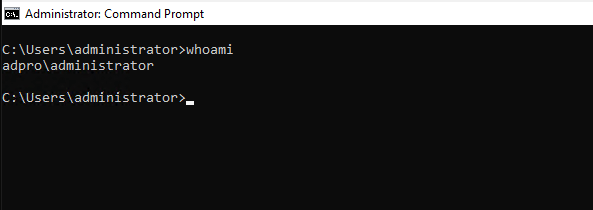
Bu komut, yerel sistemde şu anda kimlerin oturum açtığını görüntüler. Ayrıca, bir kullanıcının hangi gruplara ait olduğunu da gösterebilir. Oturum açmış kullanıcıların grup üyeliklerini görüntülemek için bu komutu kullanın.
Şu anda oturum açmış olan kullanıcıyı al.
whoami
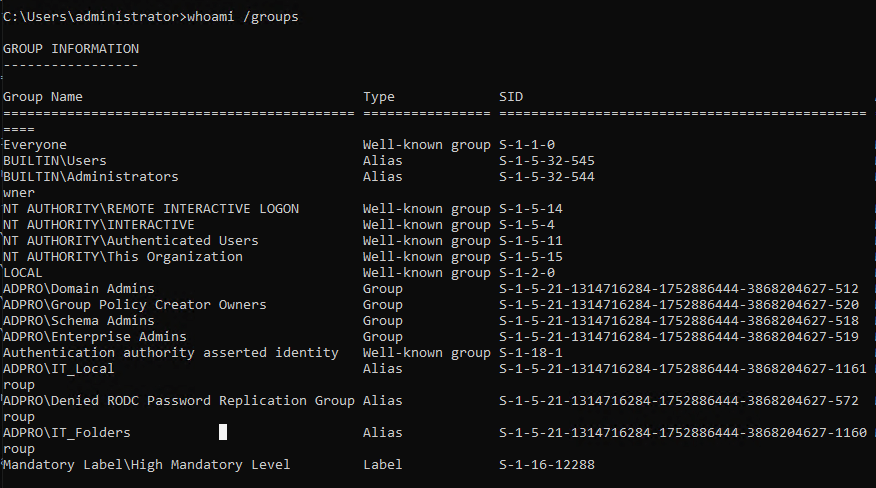
Mevcut kullanıcının ait olduğu kullanıcı gruplarını görüntüler.
whoami /groups
Çok hoş değil mi?
Daha fazla whoami komutu
Kullanıcı adını UPN biçiminde görüntüle
whoami /upn
Mevcut etki alanını, kullanıcı adını ve kullanıcıların SID'sini görüntüler
whoami /user
Geçerli kullanıcıya ait tüm bilgileri görüntüler
whoami /all
14. telnet istemcisi
Uzak bir bilgisayarın belirli bir bağlantı noktasında bağlantıya izin verip vermediğini test etmek için Windows Telnet istemcisini kullanıyorum. Genellikle birisi güvenlik duvarınızın bir programın çalışmasını engellediğini söylediğinde bunu kullanırım.
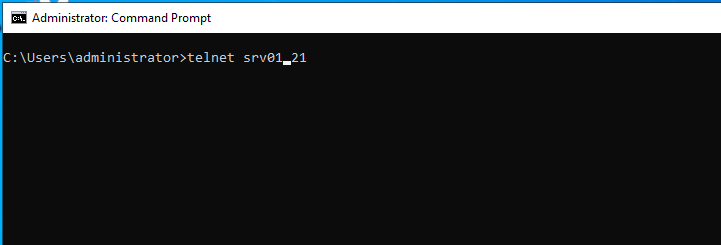
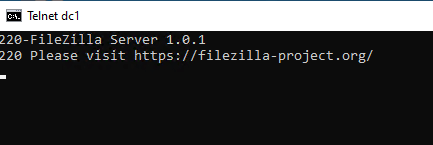
Uygulamanın çalıştığı port numarasını biliyorsanız aşağıdaki komutu kullanabilirsiniz. Bu örnekte, Filezilla sunucusunu kurduğum için 21 numaralı portun açık olması gerekiyor.
Sözdizimi telnet + ana bilgisayar adı veya IP + port numarasıdır
telnet srv01 21
Uzak sunucudan yanıt alabilirsiniz veya alamayabilirsiniz. Bu durumda Filezilla ile alıyorum. Başarılı bir bağlantıda boş bir ekran da alabilirsiniz.
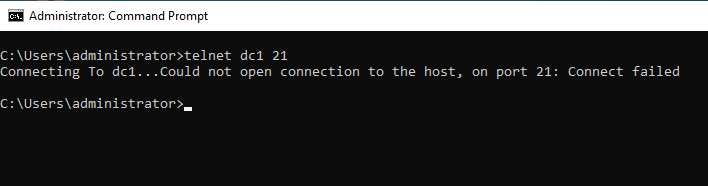
Bağlantı sağlanamazsa aşağıdaki gibi bir mesaj almanız gerekir.
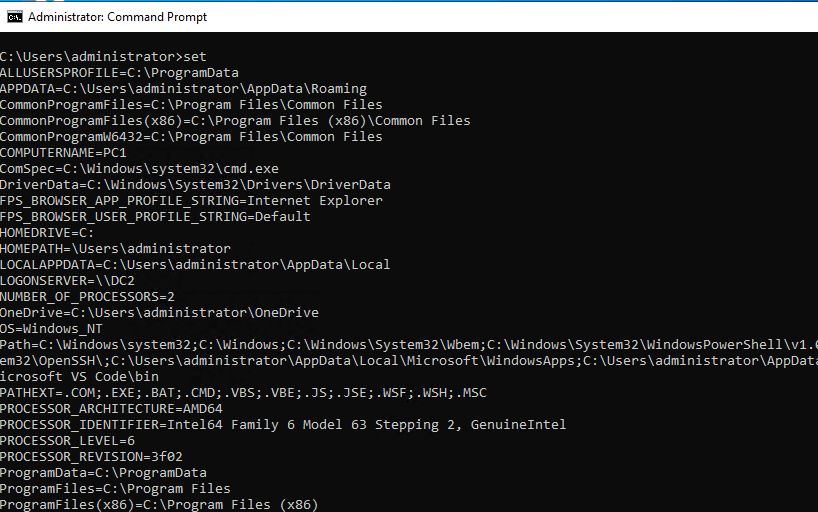
Set komutu ortam değişkeni bilgilerini görüntüler.
Bu komutu çok sık kullanmıyorum ama yine de bir kullanıcının oturum açma sunucusunu kontrol etmek veya ortam değişkenlerine hızlıca bakmak için kullanışlı.
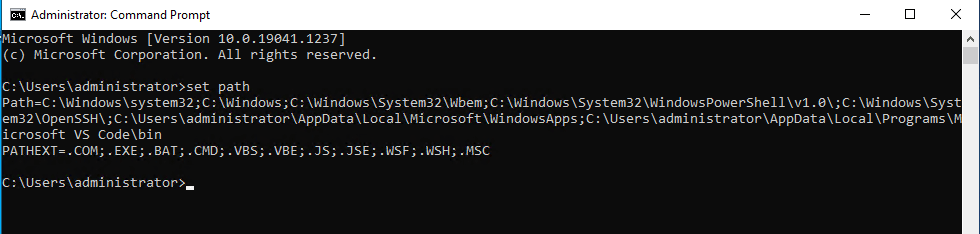
Bu komutla ilgili küçük bir püf noktası, komutun ardından dizeyi yazmanız ve yalnızca bu sonuçları görüntülemenizdir. Örneğin, path ile başlayan her şeyi bulmak istiyorsam bu komutu kullanırım.
set path
Şimdi sadece "path" ile başlayan her şeyi gösteriyor.
16. cd (dizin değiştir)
cd komutu bilgisayarınızdaki başka bir dizine geçmenizi sağlar.
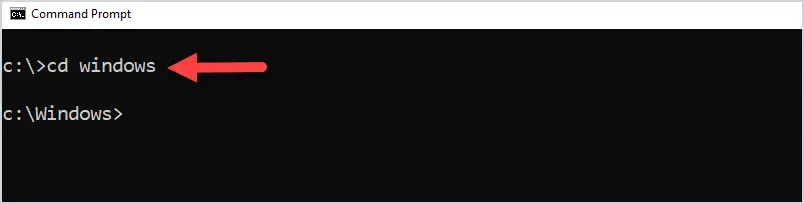
Örneğin Windows dizinine geçmek için şu komutu kullanın.
cd windows
Ayrıca dizin adını yazmaya başlayıp tab tuşuna basarak otomatik tamamlamayı da sağlayabilirsiniz. Örneğin, "Program Files" dizinine geçmek için cd pro yazıp tab tuşuna basabilirim, böylece yol otomatik olarak tamamlanacaktır.
17. mkdir (dizin oluştur)
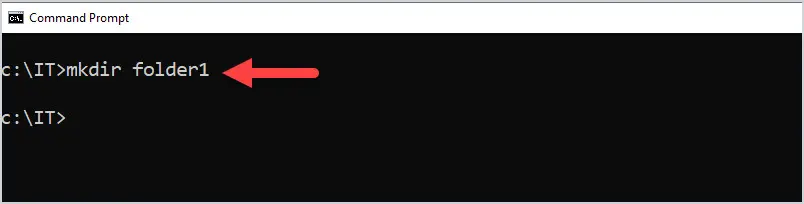
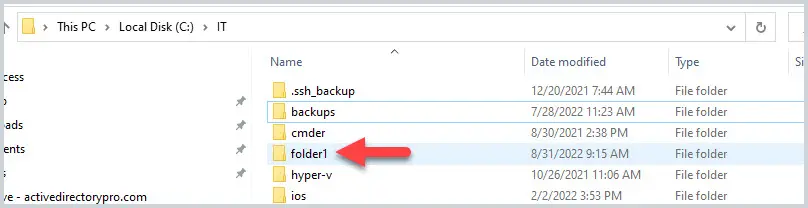
mkdir komutu bir dizin veya alt dizin oluşturur. Dizini geçerli dizinde oluşturur. Örneğin, komut isteminde yolum c:\it, mkdir folder1 yazarsam c:\it klasöründe folder1 oluşturulur.
Windows gezginine baktığımda folder1 dizinini göreceğim.
18. sfc (sistem dosyası denetleyicisi)
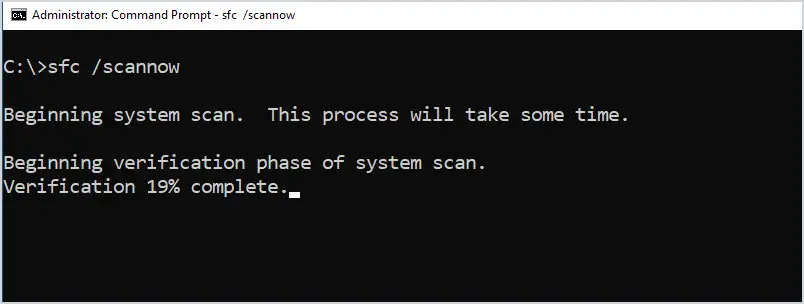
sfc komutu, önemli Windows sistem dosyalarını doğrulamak ve değiştirmek için kullanılabilir. Mavi ekran veya başka çökmelerle karşılaşırsanız, sfc komutu sorunu çözebilir. Aşağıdaki komut, korunan tüm işletim sistemi dosyalarını tarayacak ve gerekirse onaracaktır.
sfc /scannow
Ayrıca onarmadan sadece test çalıştırabilirsiniz.
sfc /verifyonly
19. net kullanımı (ağ kaynaklarına bağlanma)
Net use komutu, ağ sürücüleri ve yazıcılar gibi paylaşılan kaynakları bağlamak ve kaldırmak için kullanılır.
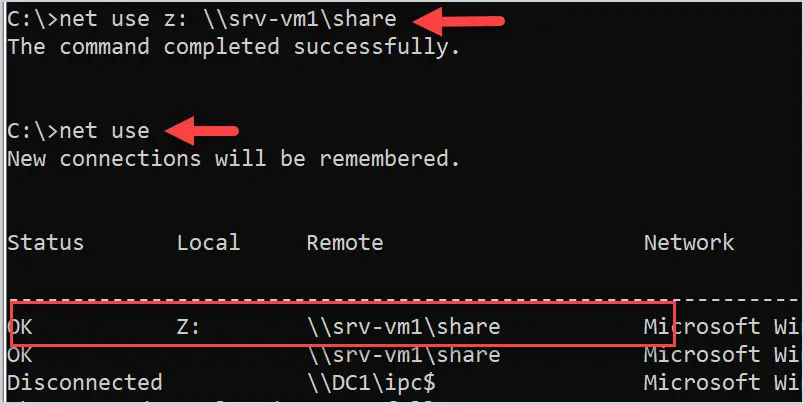
Bu örnekte, bir ağ sürücüsünü srv-vm1 sunucuma eşleyeceğim
net use \\srv-vm1\share
Kaynakları listelemek için net use kullanabilirsiniz.
Bir kaynağı kaldırmak için /delete komutunu kullanın
net use z: /delete
20. chkdsk (diski denetle)
chkdsk komutu, diskteki dosya sistemini tarar ve dosyaların ve meta verilerin bütünlüğünü kontrol eder. Bu komutla birçok komut satırı seçeneği mevcuttur, bu nedenle ayrıntılı bilgi için yardım menüsüne (chkdsk /?) göz atın.
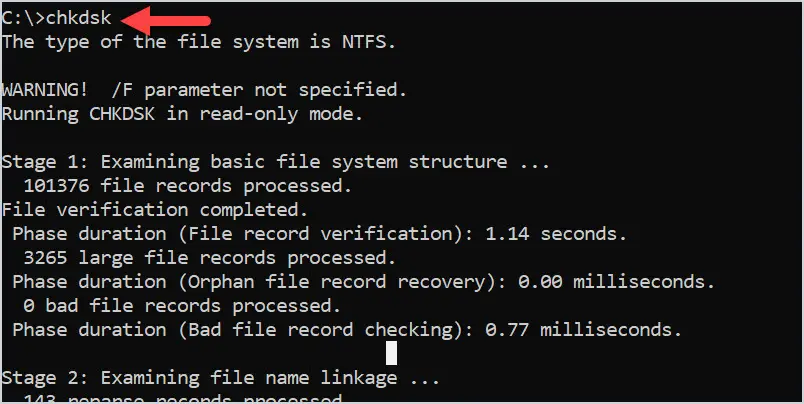
Diski salt okunur modda kontrol etmek için aşağıdaki komutu çalıştırın.
chkdsk
Diskte bulunan hataları düzeltmek için /F'yi kullanın.
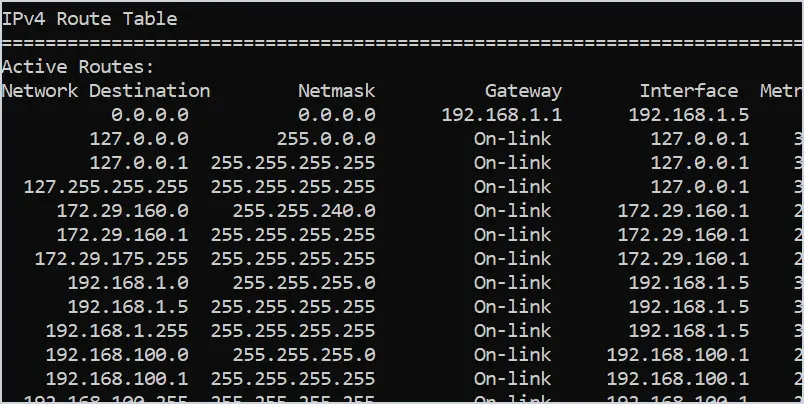
Yerel bilgisayarların yönlendirme tablosunu görüntülemek için route print komutunu kullanın. Bu komut, bilgisayarda birden fazla ağ arayüz kartı olduğunda ve ağ trafiğinin izlediği yolu belirlemeniz gerektiğinde kullanışlıdır.
route print
22. powercfg (Güç Ayarları)
powercfg komutuyla güç ayarlarını listeleyin ve yapılandırın
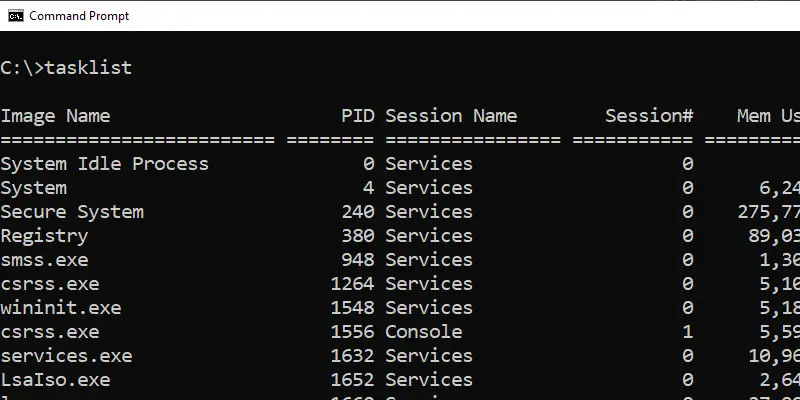
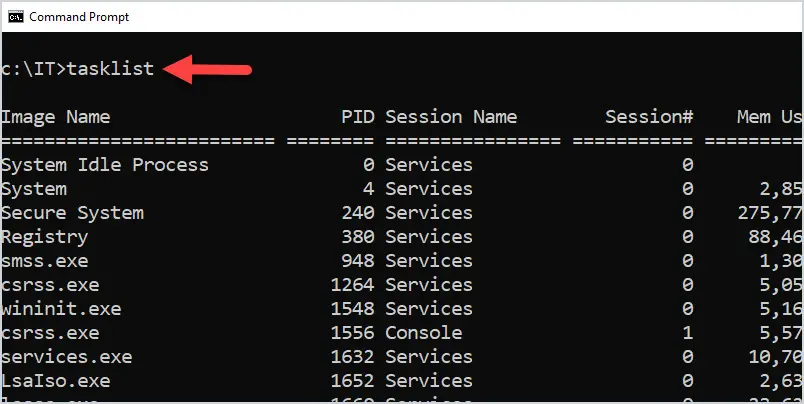
Görev listesi yerel bilgisayarda çalışan işlemleri görüntüler.
24. taskkill (işlemi sonlandır)
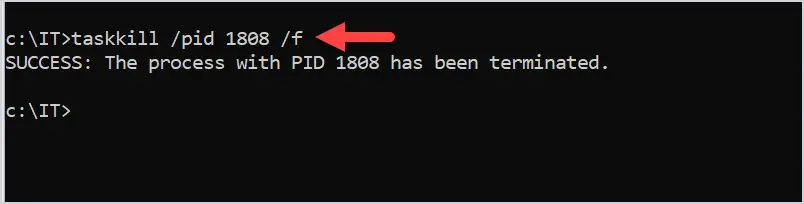
Bir işlemi PID numarasıyla sonlandırın. Bu örnekte, 1808 numaralı işlemi PID numarasıyla zorla sonlandırıyorum.
taskkill /pid 1808 /f
25. biçim
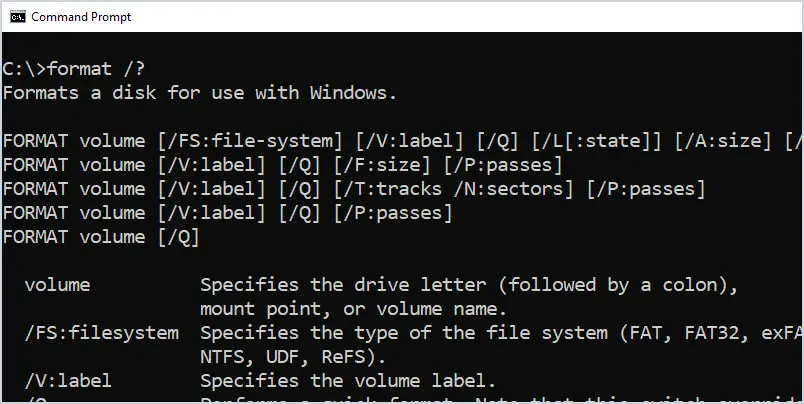
Format komutu, sabit disk veya flash sürücüdeki bir bölümü biçimlendirmek için kullanılır. Bu işlem, bölümdeki tüm verileri siler.
Bu örnekte E sürücüsünü NTFS dosya sistemine biçimlendireceğim.
format e: /fs:NTFS
26. cls (ekranı temizle)
cls komutu, komut istemi konsolunu temizler. Ekranda çok fazla bilgi olduğunda ve boş bir ekran istediğinizde bu kullanışlıdır.
Windows komut isteminde cls yazın ve ekranı temizlemek için enter'a basın.
27. disk bölümü
Diskpart, yerel bilgisayarınızdaki diskleri, bölümleri ve birimleri yönetmenize olanak tanır. Birimleri silebilir, oluşturabilir, biçimlendirebilir, genişletebilir ve küçültebilirsiniz.
Yerel bilgisayardaki disklerin listesini görüntülemek için şu komutlar kullanılır.
diskpart
list disk
28. robocopy
Robocopy, dosyaları ve dizinleri bir konumdan diğerine kolayca kopyalamanızı sağlar. Bu, dosya sunucularını başka bir sunucuya taşımak için oldukça popüler bir Windows komutudur.
Xcopy, dosya ve klasörleri kopyalamak için kullanılan bir diğer Windows komutudur. Tüm dosya ve klasörleri yeni bir konuma kopyalamak için bu komutu kullanın.
xcopy c:\myfolder e:myfolder
30. sil
Del komutu, dosya ve klasörleri silmek için kullanılır. Del komutuyla silinen dosyalar geri dönüşüm kutusuna gitmez.
Tek bir dosyayı silin.
del c:\it\pass.txt
Tüm exe dosyalarını silin.
del c:\it\*.exe
Dosyaları ve alt klasörleri silin.
del c:\it\*.*
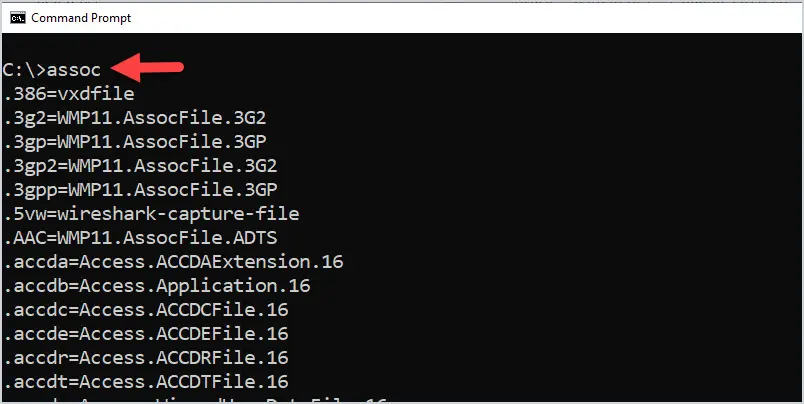
31. assoc (dosya ilişkilendirmesi)
Assoc komutu dosya adı uzantısı ilişkilerini görüntüler veya değiştirir.
Tüm mevcut dosya adı uzantısı ilişkilerini listeleyin.
assoc
İşte bir dosya ilişkilendirmesi oluşturmaya dair bir örnek. .jpg dosya uzantısını jpegfile dosya türüyle ilişkilendireceğim.
assoc .jpg=jpgfile
32. schtasks (planlanmış görevler)
Schtasks komutları yerel bilgisayarda zamanlanmış görevleri eklemenize, kaldırmanıza, değiştirmenize ve görüntülemenize olanak tanır.
Zamanlanmış görevleri görüntüle:
schtasks
Zamanlanmış bir görevi silin:
SCHTASKS /Delete /TN "\Backup\Backup and Restore"
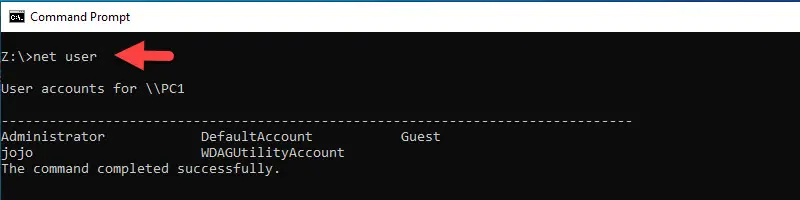
33. net kullanıcısı
net user komutu yerel bilgisayardaki veya etki alanındaki kullanıcı hesap bilgilerini görüntüler.
Bilgisayarın hesap bilgilerini görmek için bilgisayarda net user yazın.
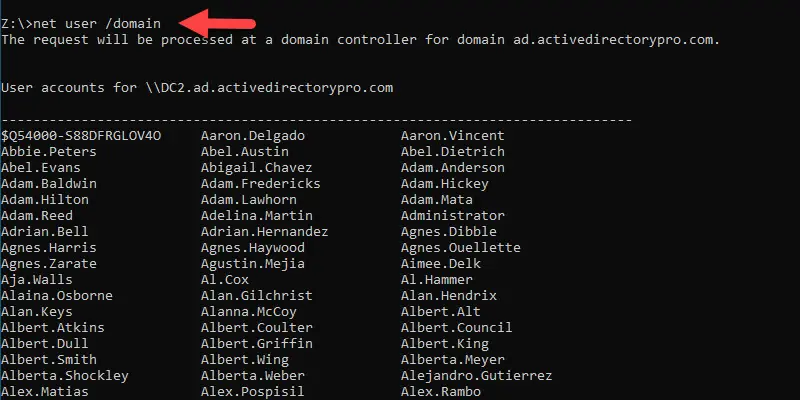
Etki alanı denetleyicisinden tüm kullanıcı hesaplarını almak için.
net user /domain
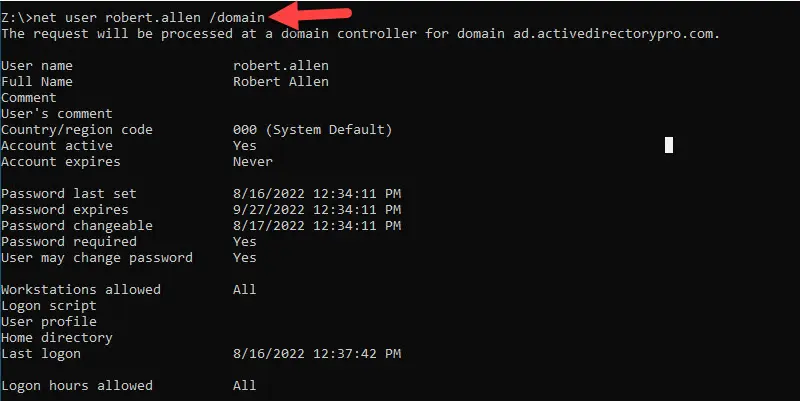
Alan adı hesap ayrıntılarını alın.
net user username /domain
34. arp
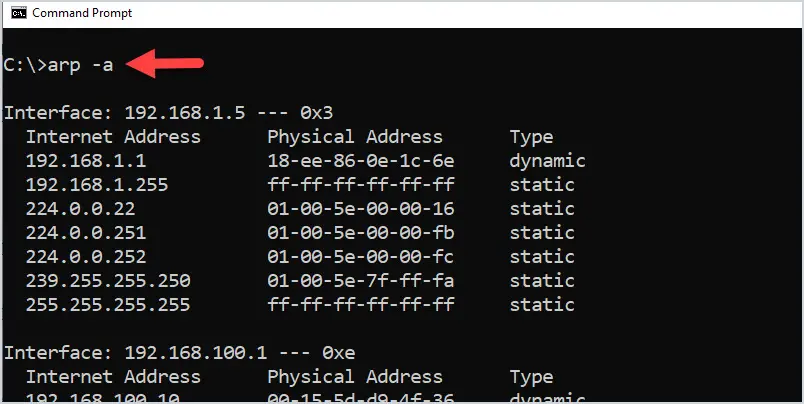
Arp komutu yerel bilgisayardaki Adres Çözümleme Protokolü (ARP) önbelleğini görüntüler ve değiştirir.
Tüm arayüzler için arp önbelleğini görüntüle:
arp -a
Arp önbelleğini temizlemek için şu komutu kullanın:
arp -d
35. ana bilgisayar adı
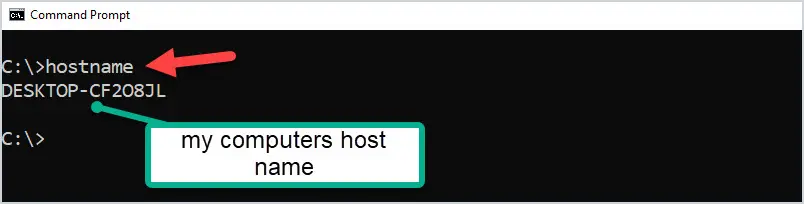
Bu windows komutu bilgisayarın ana bilgisayar adını görüntüler.
hostname
36. şifre (veriyi şifrelemek)
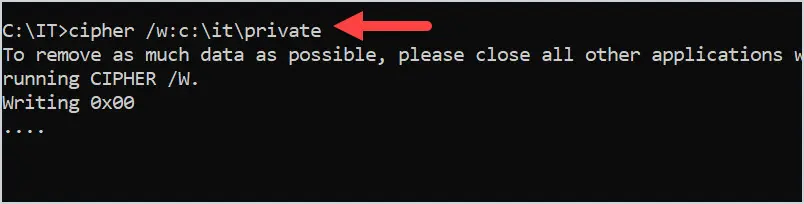
Şifreleme komutu, Windows'ta silinen verilerin üzerine yazmak için kullanışlıdır. Windows'tan veri sildiğinizde, veriler veri kurtarma yazılımı kullanılarak kurtarılabilir. Şifreleme komutuyla, silinen verileri diskten kaldırabilir ve böylece kimse kurtaramaz.
Bir birimdeki silinen verilerin üzerine yazmak için /w anahtarını kullanın. Örneğin, c:\it\private yolunu temizleyeceğim.
cipher /w:c:\it\private
37. fc (dosya karşılaştırması)
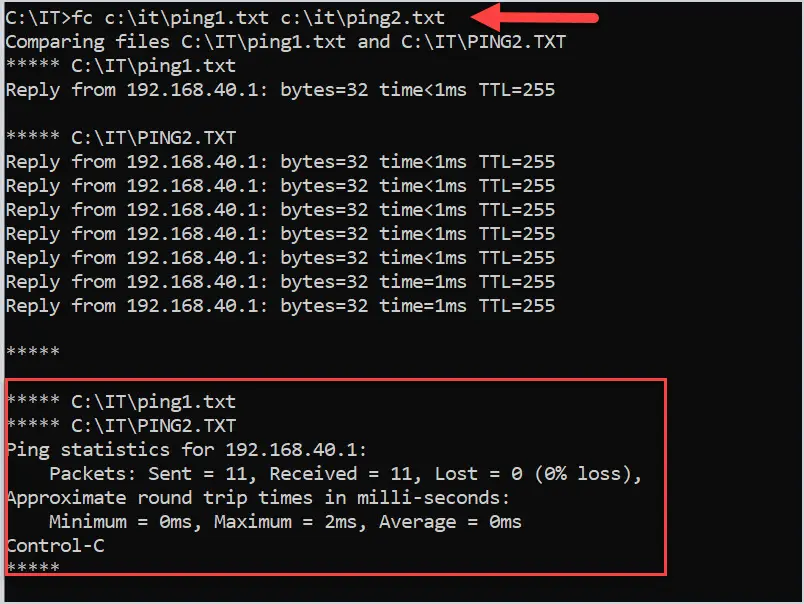
fc komutu iki dosyayı karşılaştırır ve ikisi arasındaki farkı görüntüler.
Bu örnekte iki metin dosyası (ping1.txt ve ping2.txt) arasındaki farkı kontrol edeceğim.
fc c:\it\ping1.txt c:\it\ping2.txt
38. psexec
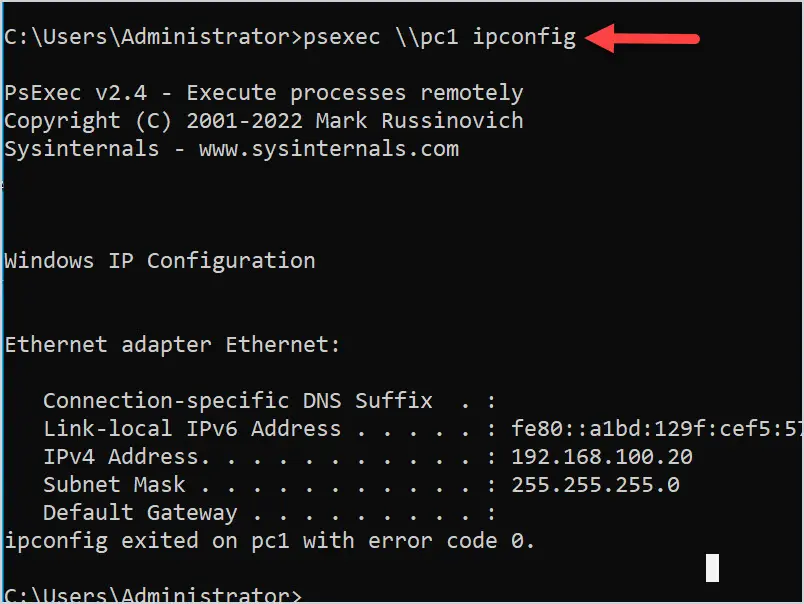
PsExec, uzak bilgisayarlarda komut çalıştırmanıza olanak tanır. Bu, uzak bir bilgisayarda tam kontrol sahibi olmadan sorun gidermeniz gerektiğinde kullanışlıdır.
Bu örnekte uzak bilgisayar pc1'de ipconfig komutunu çalıştırarak IP adresi bilgisini alacağım.
Sysinternals, Mark Russinovich ve Bryce Cogswell tarafından geliştirilen ve Windows bilgisayarlarda sorun giderme ve izleme için kullanılan bir yardımcı program paketidir. Bu araç paketi, Windows süreçlerini izlemek ve sistem ayrıntılarını toplamak için BT yöneticileri arasında oldukça popüler hale geldi. Microsoft, 2006 yılında şirketi ve varlıklarını satın aldı.
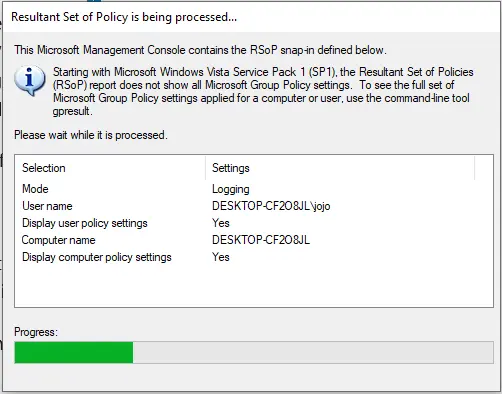
RSOP komutu, bir bilgisayara ve kullanıcıya uygulanan politikaların bir raporunu oluşturur. Bu, yerel bir bilgisayardaki grup ilkesi ayarlarında sorun giderme için kullanışlıdır.
Bu komutun yerel yönetici haklarıyla çalıştırılması gerekir.
rsop
Daha fazla ayrıntı ve örnek için tam Rsop eğitimimi inceleyin .
41. mmc
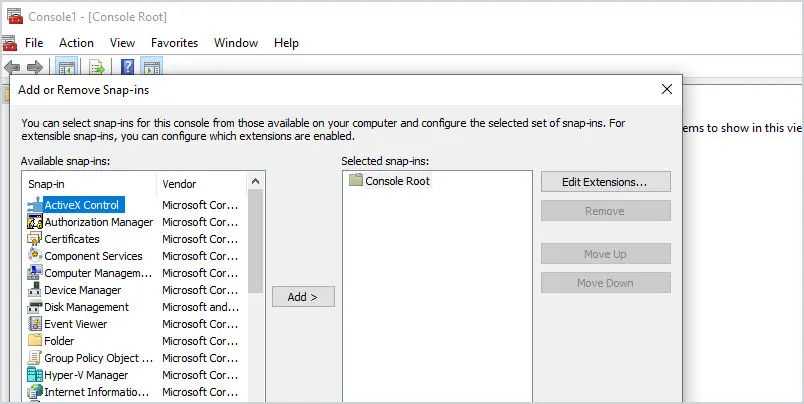
mmc, Microsoft Yönetim Konsolu'nu açar. Ardından, farklı yönetim konsollarına hızlı erişim için kendi eklentilerinizi ekleyebilir/kaldırabilirsiniz.
42. yönetmen
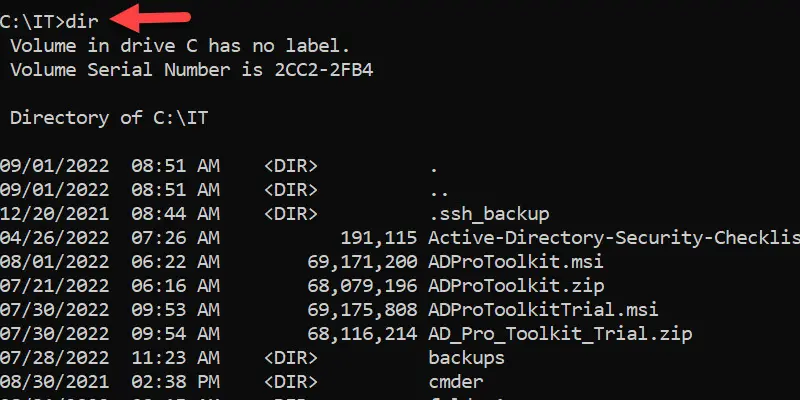
Dir komutu belirli bir dizindeki tüm dosyaları ve dizinleri listeler.
Geçerli dizinin içeriğini listelemek için şu komutu kullanın:
dir
Başka bir klasörün içeriğini listelemek için ya o dizine geçin ya da dir ve yolunu yazın. Örneğin, c:\it\private dizininin içeriğini listeleyeceğim.
dir c:\it\private
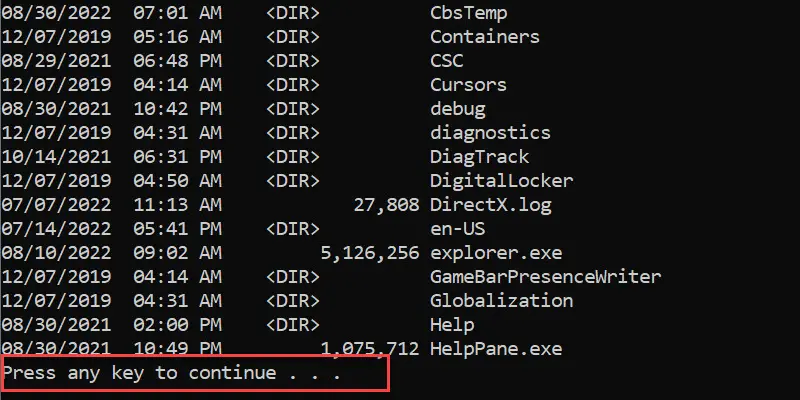
Dizininizde çok sayıda dosya ve klasör varsa, dizin listesini görüntüleyebilmek için duraklatmak isteyebilirsiniz.
dir /p
43. runas
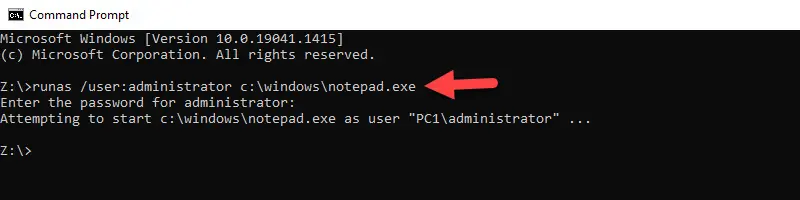
Runas, belirli bir aracı veya programı farklı bir kullanıcı olarak çalıştırmanıza olanak tanır. Örneğin, normal bir kullanıcı olarak (yönetici hakları olmadan) oturum açtınız ve yerel yönetici haklarına sahip bir hesapla bir program çalıştırmanız gerekiyor.
Bu örnekte adpro\adam.reed olarak oturum açtım ve yerel yönetici hesabıyla bir program (not defteri) çalıştıracağım.
runas /user:administrator c:\windows\notepad.exe
44. rmdir (dizinleri kaldır)
Bir dizini silmeniz mi gerekiyor? rmdir komutu bir dizini silecektir.
Varsayılan komut yalnızca boş dizinleri siler. Bir dizini ve dizindeki dosyaları silmek istiyorsanız /s anahtarını kullanın.
Örneğin, c:\it\private dizinini ve o dizindeki tüm dosyaları sileceğim.
rmdir c:\it\private /s
45. w32tm (hizmet süresi)
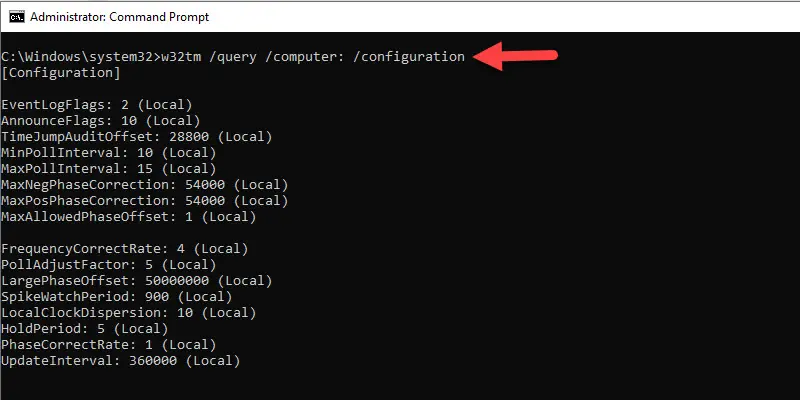
w32tm komutu, Windows zaman hizmeti ayarlarını yapılandırmak için kullanılır. Zaman hizmetini bir ağ zaman sunucusuna yönlendirecek şekilde yapılandırmanız gerekiyorsa, ayarları yapılandırmak için bu komutu kullanabilirsiniz.
Zaman hizmeti yapılandırmasını görüntülemek için bu komutu çalıştırın.
msiexec komutu, MSI ve MSP yükleyici paketlerini yüklemek ve değiştirmek için kullanılabilir. Bu komut, genellikle bir MSI yükleyicisi kullanarak yazılımları sessizce yüklemek için kullanılır.
Bir paket yükleyin.
msiexec /i c:\install_file.msi
Kullanıcı etkileşimi olmadan bir paket yükleyin.
msiexec /i c:\install_file.msi /quit
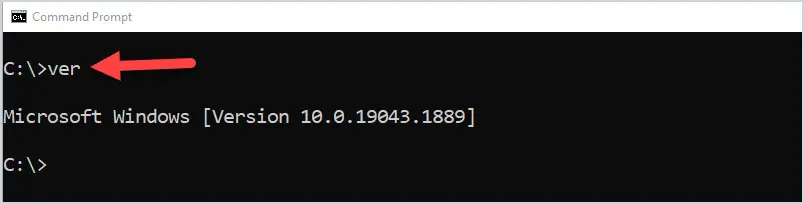
47. ver
Ver komutu Windows sürümünü görüntüler.
48. manage-bde (BitLocker)
Bitlocker durumunu kontrol edin, veri sürücülerini şifreleyin ve şifresini çözün.
Bitlocker durumunu kontrol edin.
manage-bde -status
Bitlocker'ı açın ve sürücüyü şifreleyin.
manage-bde -on
49. findstr
Findstr dosyalardaki metin desenlerini arar.
Örneğin, ping1.txt dosyasında food kelimesini arayacağım
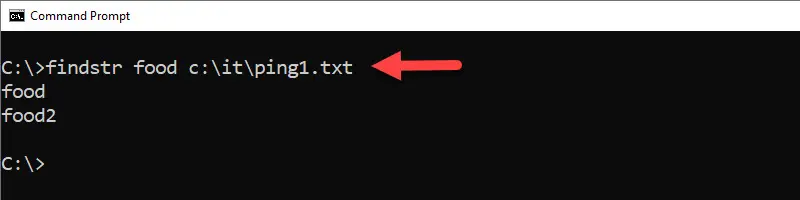
findstr food c:\it\ping1.txt
Yukarıdaki komut dosyanın içinde food dizisinin herhangi bir örneğini arayacaktır.
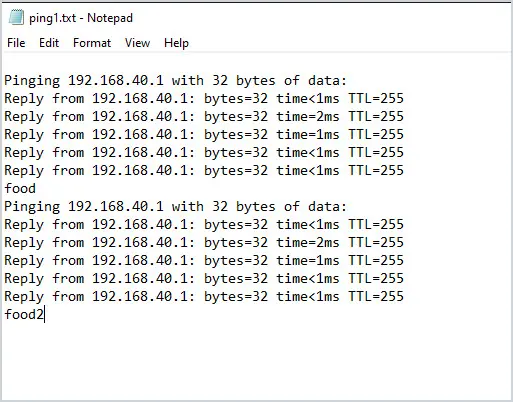
Metin dosyasının görünümü aşağıdaki gibidir.
Aşağıda komutun dosyanın içerisinde iki kez "food" dizesini bulduğunu görebilirsiniz.
Mstsc komutu başka bir bilgisayara uzak masaüstü oturumu başlatır veya .rdp yapılandırma dosyasını düzenlemenize olanak tanır.
Sunucuya tam ekran kullanarak bağlanın, bu örneklerde 192.168.100.10 kullanacağım.
mstsc /f 192.168.100.10
RDP'yi birden fazla monitöre yayın.
mstsc /span 192.168.100.10
Tüm Windows komutlarını listeleyen bir komut var mı?
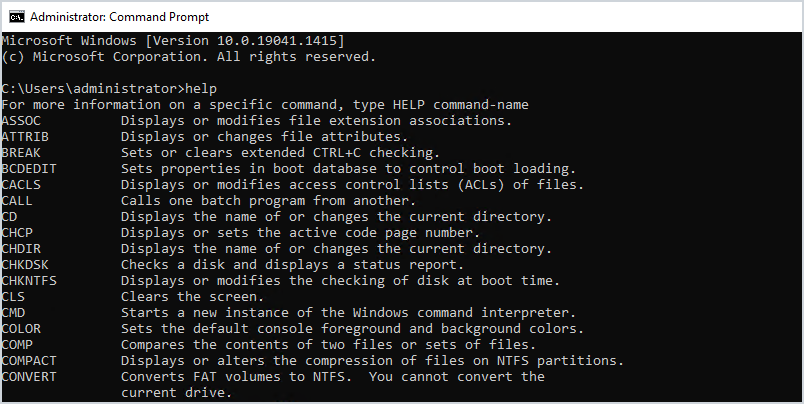
Sistemin varsayılan komutlarının listesini almak için help yazabilirsiniz .
Ne yazık ki, bu, RSAT araçları gibi diğer programlar tarafından yüklenen komutları listelemeyecektir. Komutların tam listesini görmek için Microsoft Windows Komutları belgelerine bakın .
Komut istemini yönetici olarak nasıl çalıştırabilirim?
Bu harika bir soru çünkü bazı komutlar, komut istemi yönetici modunda olmadığı sürece çalışmayacaktır.
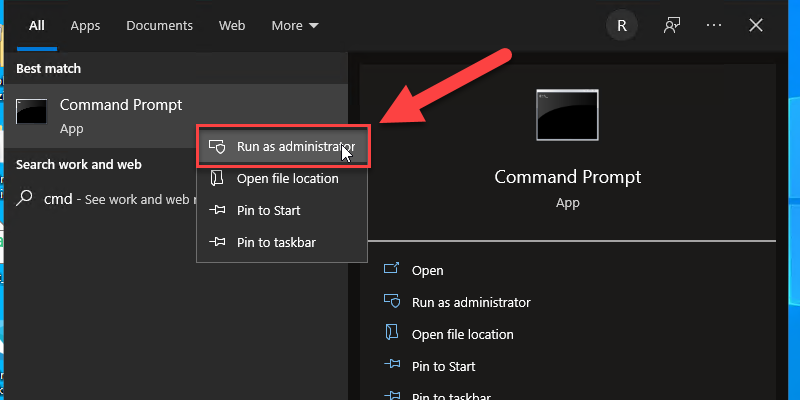
Komut istemini yönetici olarak çalıştırmak için "komut istemi"ne sağ tıklayın ve "Yönetici olarak çalıştır"ı seçin
Özet
Bu komutların tümü PowerShell'de veya eski (ve artık kullanılmayan) Windows CMD'de kullanılabilir. BT kariyerinizin hangi aşamasında olursanız olun, bu komutlar harikadır. Bu komutların bazılarını yardım masası teknisyeni olarak başladığımdan beri kullanıyorum ve hala bir sistem yöneticisi/ağ mühendisi olarak kullanıyorum.
Hâlâ kullandığınız komutlar var mı? Lütfen aşağıdaki yorum bölümünde paylaşın.

































0 Yorumlar