

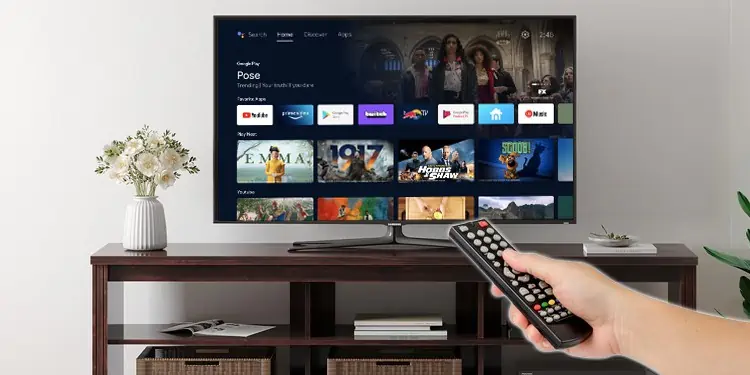
Android TV üreticileri, performanslarını artırmak amacıyla düzenli güncellemeler yayınlar. Ancak otomatik güncelleme özelliği her zaman çalışmıyor ve manuel güncelleme yapmanız gerekiyor.
Yanıt vermeyen uygulamalar , gecikmeli uzaktan işlemler veya donma gibi büyük sorunlarla karşılaşırsanız Android TV'nizi güncellemek iyi bir fikirdir .
TV'nizin ağa bağlı olup olmamasına bağlı olarak, TV'yi güncellemek için yerleşik ayarları kullanabilir veya çevrimdışı güncellemeler için bir USB sürücüsü kullanabilirsiniz.
Android TV Nasıl Güncellenir?
Android TV'nizin donanım yazılımını İnternet bağlantısıyla güncellemek sorunsuz bir işlemdir. Sadece uzaktan kumandanızdaki birkaç tuşa basmak TV'nizi en son sürüme güncelleyecektir.
Burada, Sony, Samsung, LG, Hisense ve TCL gibi farklı üreticilerin Android TV'lerini güncelleme adımlarını ele aldık.
Sony Android TV'de
- TV uzaktan kumandanızı alın, TV'ye doğrultun ve Ana Ekran düğmesine basın.
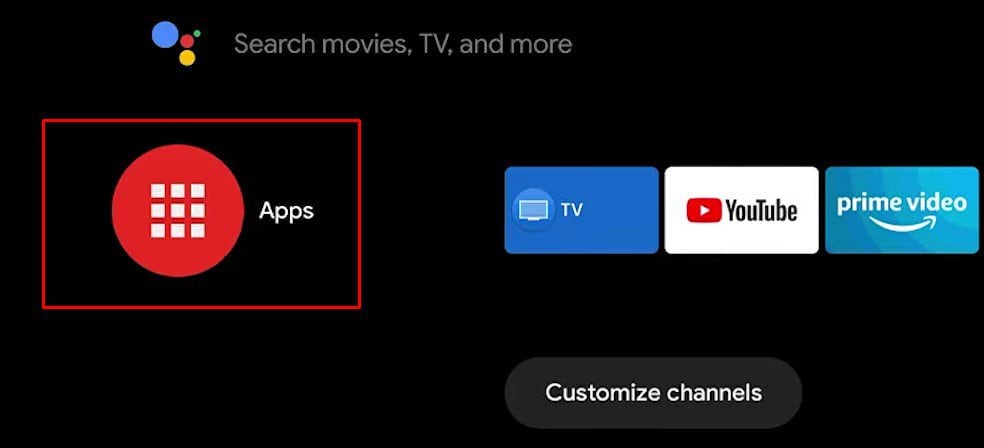
- Ekranın soluna gidin ve Uygulamalar simgesini seçin.
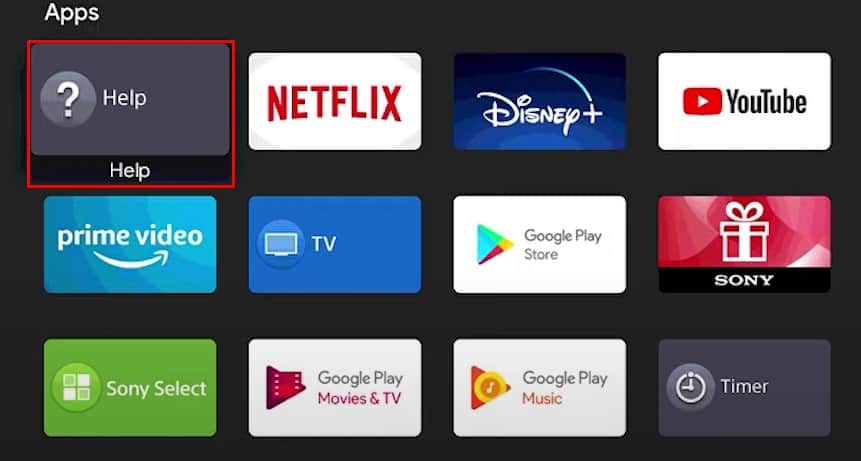
- Ardından, Yardım'ı bulmak ve seçmek için Uygulamalar altında aşağı kaydırın .
- Yardım menüsü altında, Durum ve Teşhis'e gidin .
- Sağa gidin ve Sistem yazılımı güncellemesini seçin .
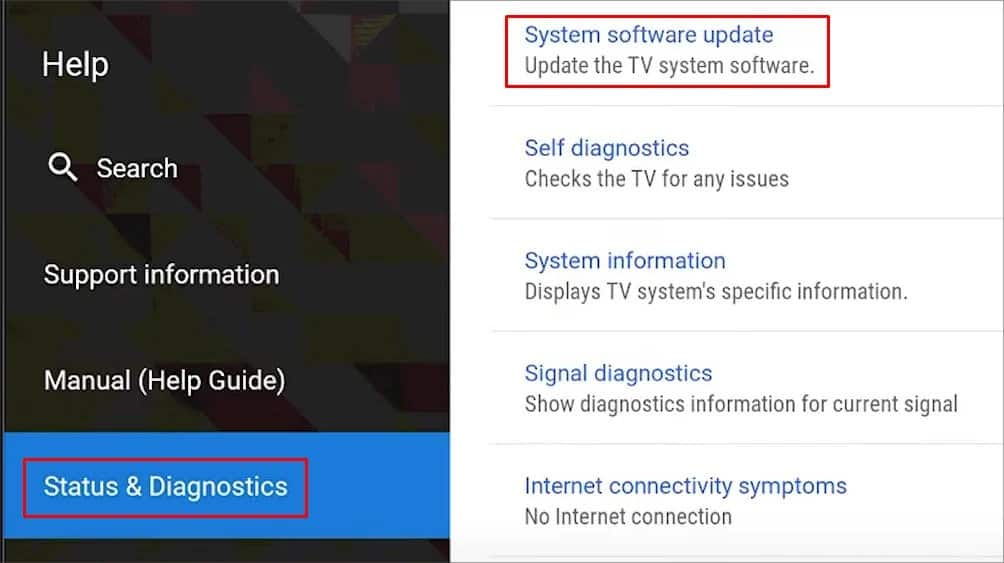
- Yine sağ taraftan Yazılım güncellemesini seçin .
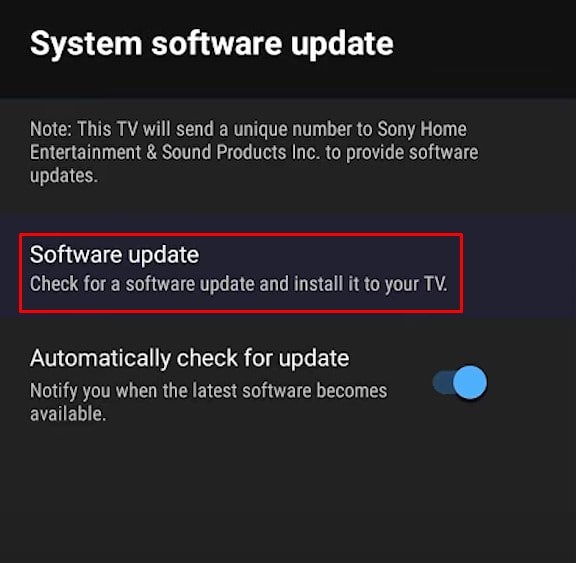
- Arama tamamlandıktan sonra, TV'niz için bir güncelleme olup olmadığı veya zaten güncel olup olmadığı size bildirilecektir.

Samsung Android TV'de
- İlk önce TV uzaktan kumandanızı alın ve üzerindeki Ana Sayfa düğmesine basın.
- Ana ekranın alt kısmına gidin ve dişli simgesini seçin ( Ayarlar ).
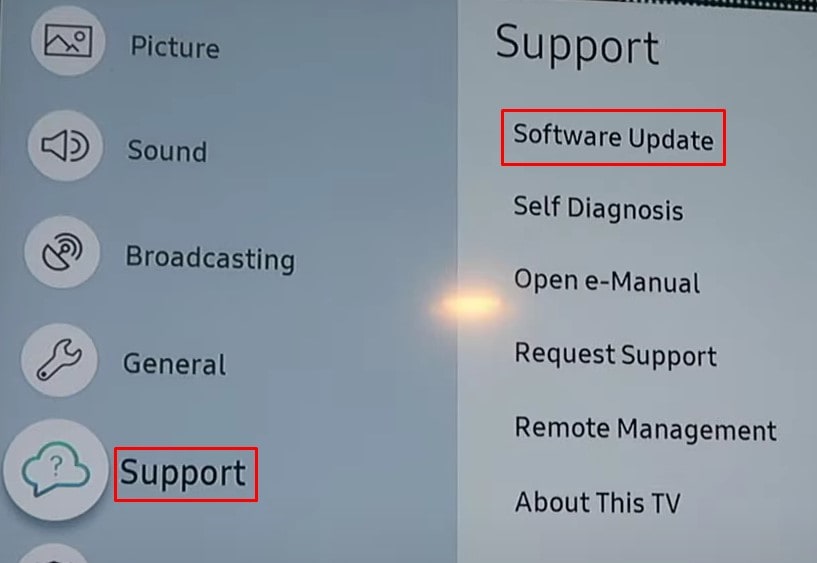
- Ayarlar penceresinde , Destek bölümüne gidin .
- Sağ bölümden Yazılım Güncelleme'yi seçin .
- Bir sonraki ekranda Şimdi Güncelle üzerine dokunun .
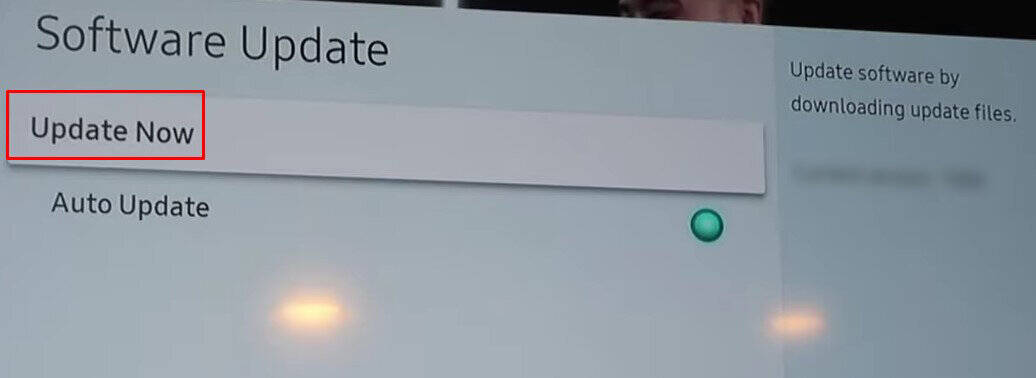
Not : Samsung TV'nizdeki Yazılım Güncelleme seçeneği griyse, Kaynağınızı TV olarak değiştirmeniz gerekir ; HDMI veya başka bir modda olmamalıdır . Ardından ana ekranınıza dönün ve güncelleme işlemini gerçekleştirmek için adımları tekrar izleyin.
LG Android TV'de
- TV uzaktan kumandanızda bulunan Ayarlar düğmesine tıklayın .
- Kumandanızın yön tuş takımındaki aşağı tuşu yardımıyla Tüm Ayarlar'ı seçin .
- Ardından aşağı kaydırın ve Genel'i seçin, ardından Bu TV Hakkında'yı seçmek için sağa hareket edin .
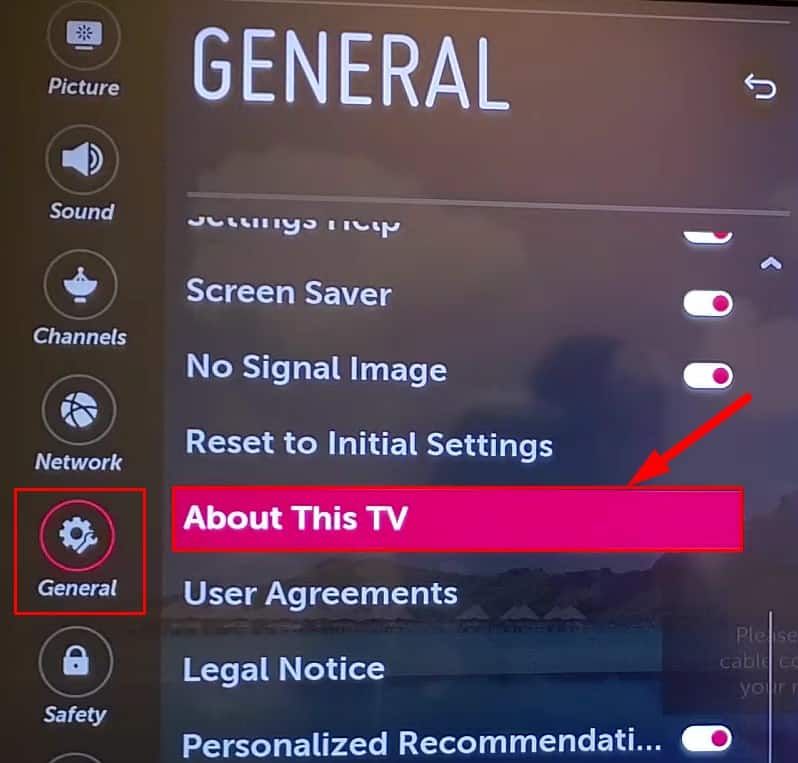
- GÜNCELLEMELERİ KONTROL ET düğmesine dokunun .
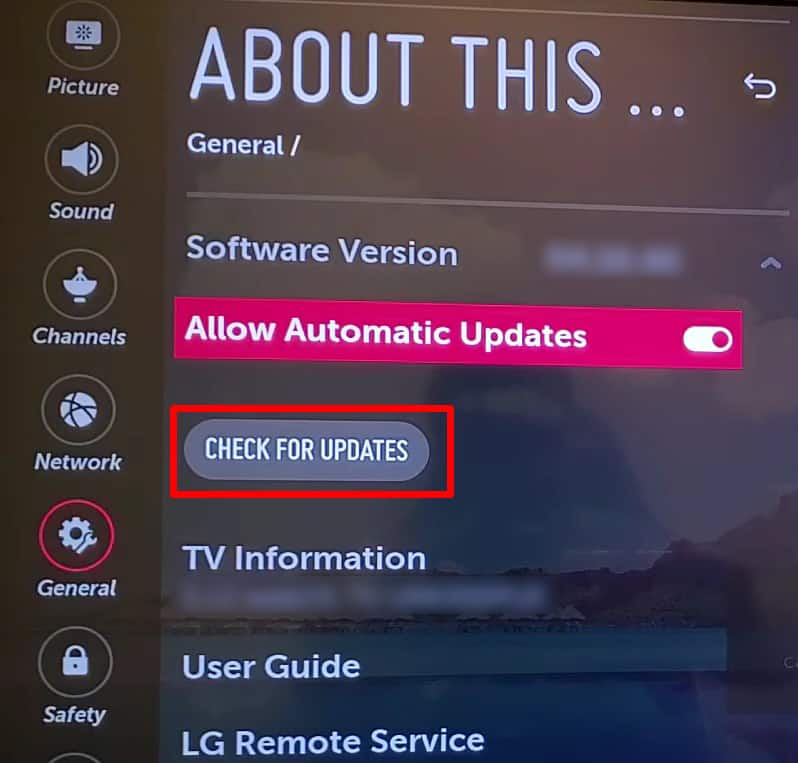
- Gelecekteki güncellemeleri otomatik olarak almak için Otomatik Güncellemelere İzin Ver seçeneğini de değiştirebilirsiniz .
- Yeni bir güncellemenin mevcut olduğunu belirten küçük bir açılır pencere gösterecektir. Evet'i seçin , güncelleme başlayacaktır.
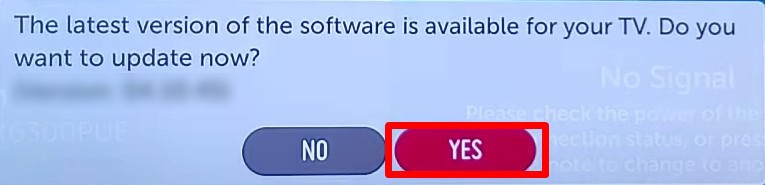
- TV'nizi yeniden başlatın, güncelleme tamamlanacaktır.
Hisense Android TV'de
- Uzaktan kumandanızı alın ve Ana Ekran düğmesine dokunun.
- Yukarı kaydırın ve sağ üst bölümden Ayarlar'ı seçin.
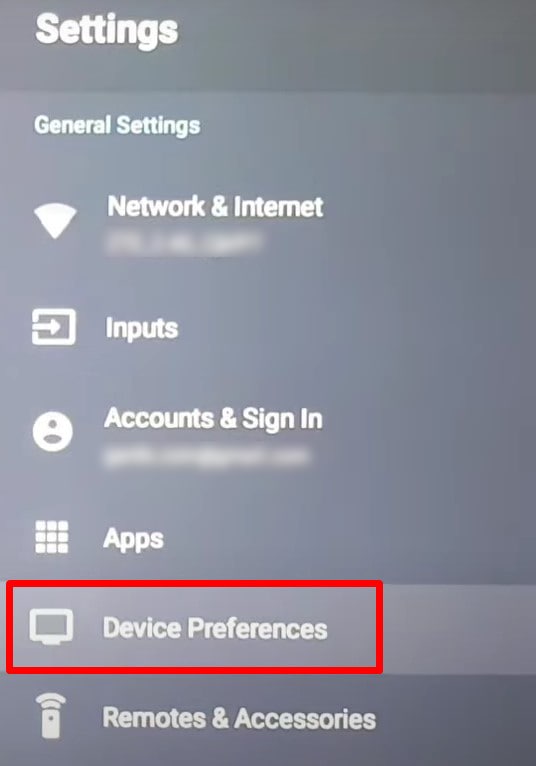
- Ayarlar penceresinde aşağı inin ve Cihaz Tercihleri'ni seçin .
- Hakkında > Sistem güncellemesi'ne dokunun .
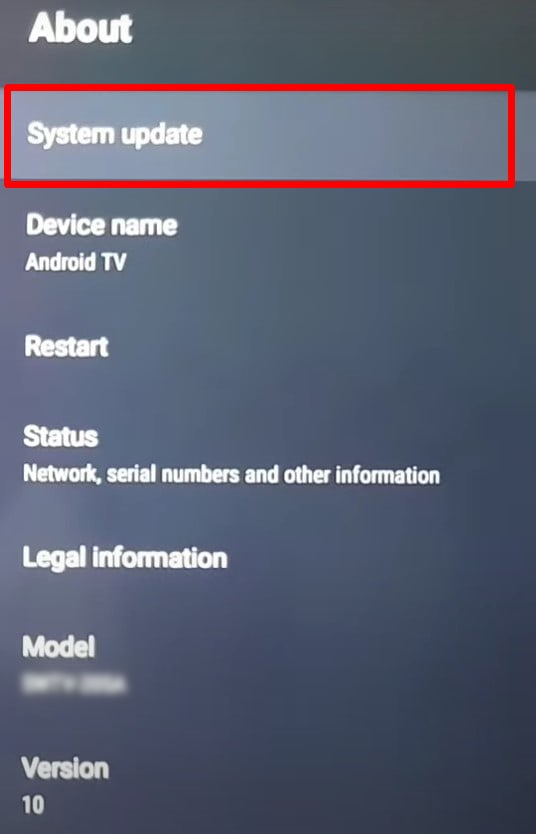
- Güncellemeleri kontrol etmeye ve herhangi bir yeni güncelleme varsa yüklemeye başlayacaktır.
TCL Android TV'de
- TV uzaktan kumandanızı kullanarak Ana Ekran düğmesine basın .
- Ekranın sağ üst köşesindeki Ayarlar simgesine dokunun .
- Diğer Ayarlar > Cihaz Tercihleri'ni seçin .
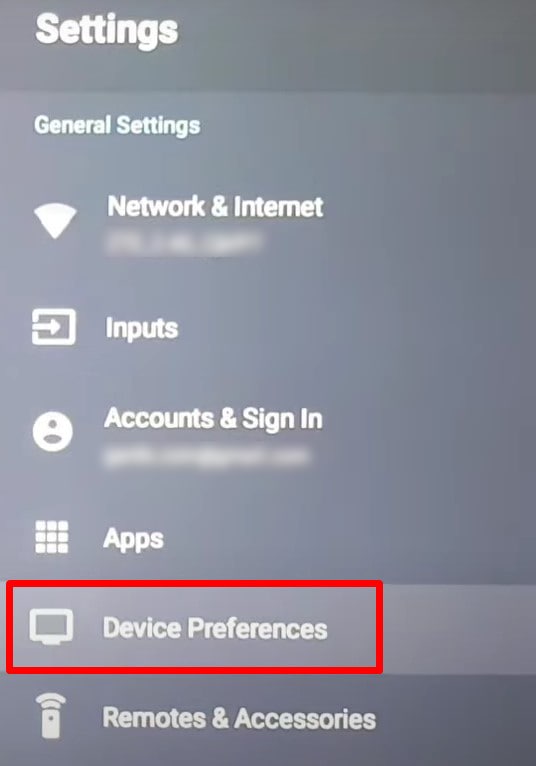
- Hakkında > Sistem Güncelleme'yi seçin .
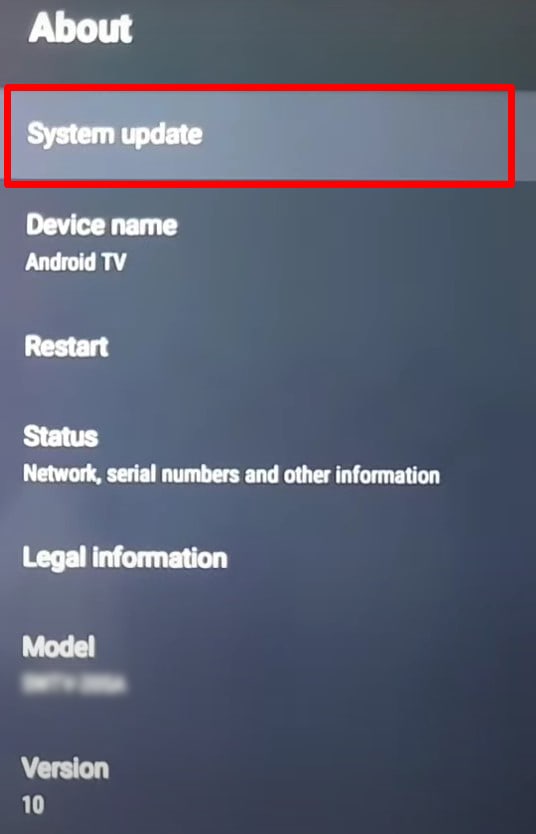
- Açılır pencerede Ağ Güncelleme'yi seçin .
- Güncellemeleri arayacak ve daha yeni sürümlerin mevcut olup olmadığını size gösterecektir. Daha sonra kurulumunu gerçekleştirebilirsiniz.
İnternet Bağlantısı Olmadan Android TV Nasıl Güncellenir?
TV'nizi bağlamak için aktif bir internet bağlantınız yoksa veya TV'nizin güncelleme özelliği görünmüyorsa manuel olarak da güncelleme yapabilirsiniz. Tek ihtiyacınız olan bir USB flash sürücü ve güncellemeleri yükleyebileceksiniz.
Burada, açıklama için bir USB sürücüsü kullanarak Sony KD-43X80J TV'mize güncellemeler yükleyeceğiz. Benzer adımları TV'niz için de takip edebilirsiniz.
- Bir USB sürücü alın ve bilgisayarınızı kullanarak FAT32 veya NTFS'de biçimlendirin .
- Sony'nin resmi destek web sitesini açın .
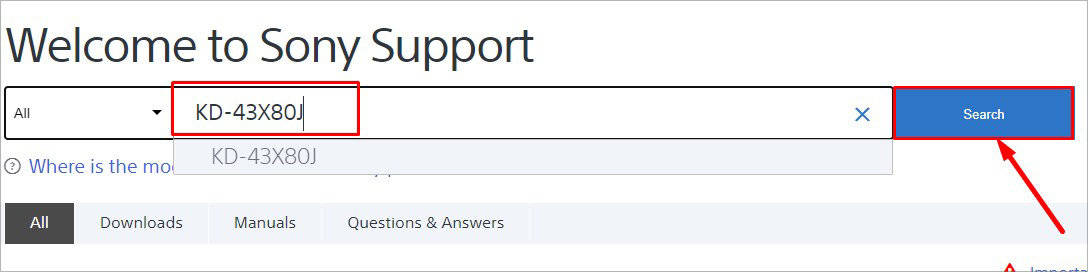
- TV'nizin model adını yazın ve Ara'yı tıklayın . Bizim durumumuzda KD-43X80J yazıp arayacağız. TV modelinizi arka panelinde etiketlenmiş olarak görebilirsiniz. Model numarasını bulmakta zorluk çekiyorsanız Sony'nin bu kılavuzuna başvurabilirsiniz .
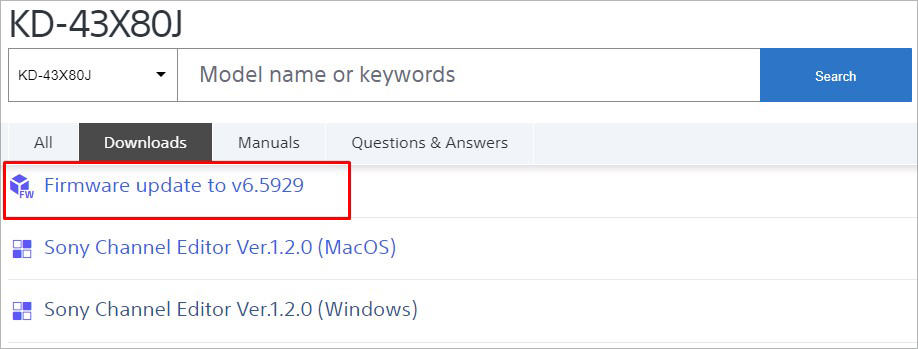
- İndirilenler menüsüne atlayın ve aşağı kaydırın. Mevcut herhangi bir güncellenmiş dosya olup olmadığını göreceksiniz. Bağlantıya tıklayın, sizi indirme sayfasına götürecektir.
- İndir düğmesini tıklayın .

- Lisans sözleşmesini kabul ettiğinizde indirme işleminiz başlayacaktır.
- İndirme işlemi tamamlandıktan sonra, sıkıştırılmış dosyayı açın ve herhangi bir klasör oluşturmadan doğrudan USB sürücüsüne kopyalayın.
- Kopyalama tamamlandıktan sonra USB sürücüsünü bilgisayarınızdan çıkarın.
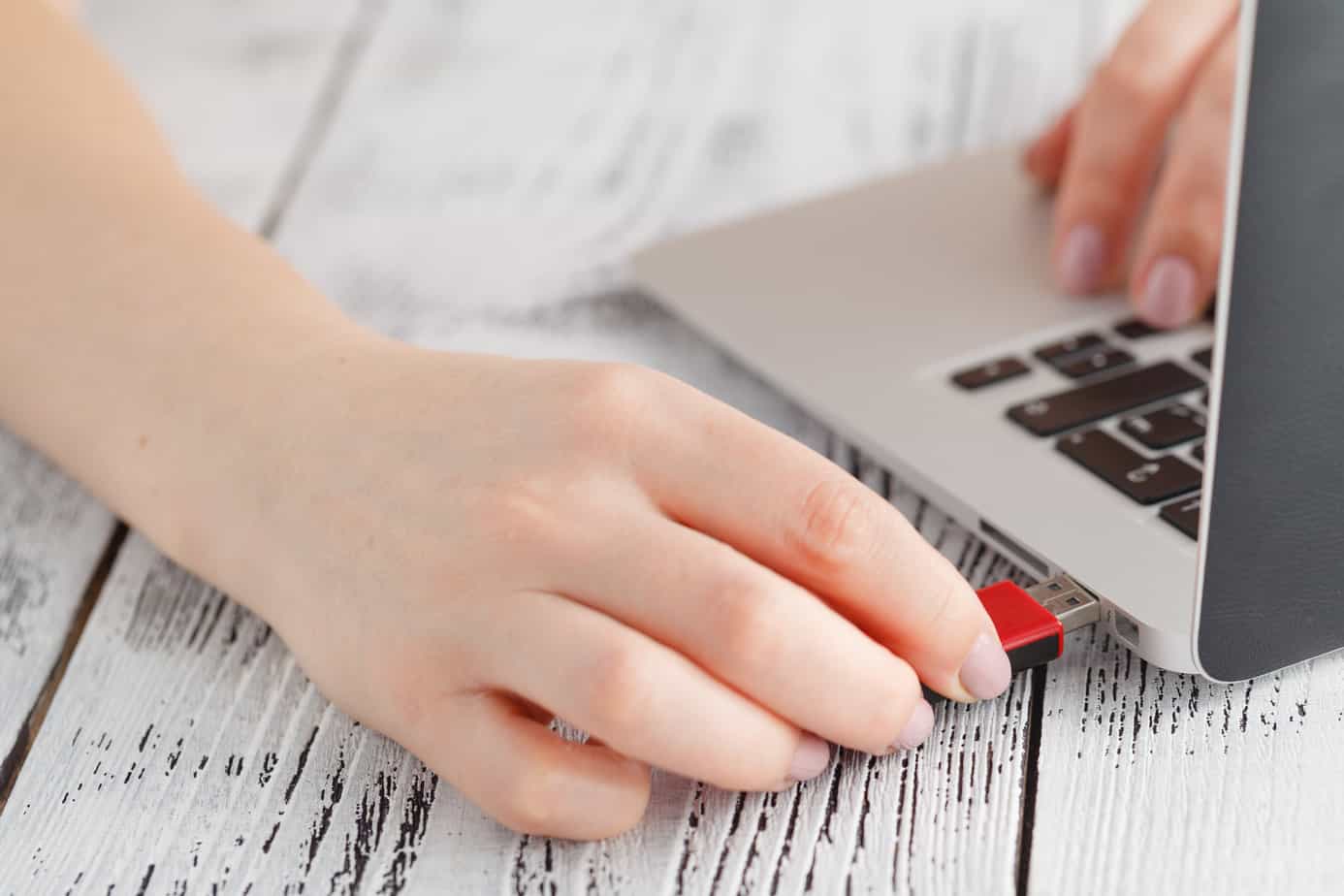
- TV'yi açın ve USB sürücüsünü TV'nizin USB bağlantı noktasına takın. Ayrıca sürücünüzü bağlamak için bir USB genişletici veya USB hub kullanabilirsiniz.
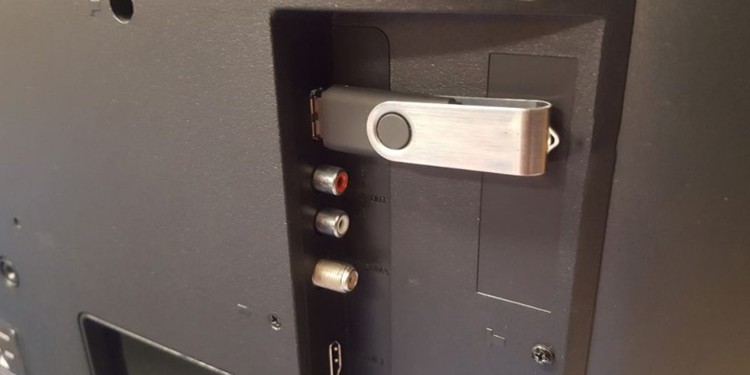
- TV'niz otomatik olarak USB'den önyüklenecek ve güncelleme işlemine başlayacaktır. Güncelleme sırasında herhangi bir hatayı önlemek için lütfen ekrandaki talimatları izleyin.
- TV'niz USB'den otomatik olarak önyükleme yapmıyorsa, TV'nizin Kaynağını başka bir moddan USB moduna değiştirmeniz gerekir.
- Güncelleme tamamlandığında, TV'niz yeniden başlatılacak ve TV donanım yazılımınızın en son sürümü yüklenecektir.


0 Yorumlar