


Çok sayıda uygulamayı aynı anda çalıştırmak RAM kullanımınızı artırır. Gereksiz uygulamaları ön plandan ve arka plandan kapatarak bunu azaltabilirsiniz .
Tarayıcılarınız gibi uygulamalar da gerekenden daha fazla bellek kullanabilir. Uzantıları kaldırmak ve daha az RAM kullanan tarayıcıları kullanmak diğer seçeneklerden bazılarıdır.
Ayrıca Windows güncellemeleri sırasında bellek kullanımının arttığını da unutmayın . Bu yüzden onları planlamak en iyisidir .
Smart Boost'u Microsoft'un PC Yöneticisi'nde bile etkinleştirebilirsiniz . Bu, tüm geçici dosyaları temizleyerek RAM kullanımını otomatik olarak azaltır.
Şimdi RAM kullanımını nasıl azaltabileceğinizi daha ayrıntılı olarak ele alalım.
Arka Plan Uygulamalarını Devre Dışı Bırak
İlk önereceğim şey, gereksiz arka plan uygulamalarını Görev Yöneticisinden sonlandırmanızdır . Bu, herhangi bir uygulamayı/işlemi veya hizmeti tamamen kapatacak ve seçilen uygulama için bellek kaynaklarını boşaltacaktır.
- Görev Yöneticisini açmak için Ctrl + Shift + Esc tuşlarına basın .
- İşlemler sekmesinden , yüksek bellek kullanan gereksiz uygulamaları/işlemleri sırasıyla seçin.
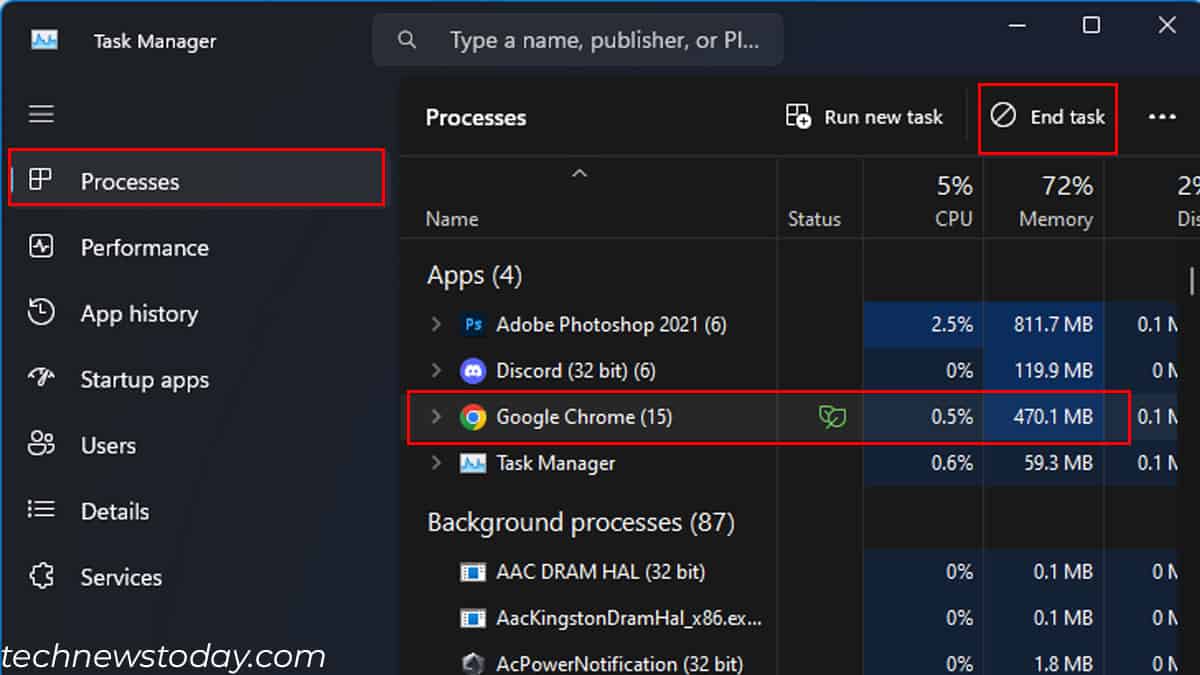
- Görevi Sonlandır'a tıklayın .

Ek İpucu: Bir görevi arka plandan kaldırırken, herhangi bir uygulamanın bellek sızıntısına neden olup olmadığını kontrol edin . Böyle bir durumda hafızayı boşaltmak ve hemen yeniden kurulum yapmak için rehberimizi takip edebilirsiniz .
Hazır buradayken ayrıca başlatma sırasında otomatik olarak çalışan ve yüksek bellek tüketen tüm gereksiz uygulamaları devre dışı bırakmanızı tavsiye ederim.
Başlangıç uygulamaları sekmesine gidin ve ' Yüksek ' Başlangıç etkisine sahip olanları devre dışı bırakın .

Tarayıcı Uzantısını Kapat
Tarayıcı uzantıları önemli miktarda bellek kaplar. Bu uzantılar, siz daha fazla sekme açtıkça daha da fazla bellek kullanır. Bu, sistemin ve web tarayıcısının gecikmesi ve değişkenlik göstermesi anlamına gelir .
Dolayısıyla, RAM kullanımını azaltmak istiyorsanız gereksiz uzantıları kaldırın :
- Tarayıcı Ayarlarını açın .
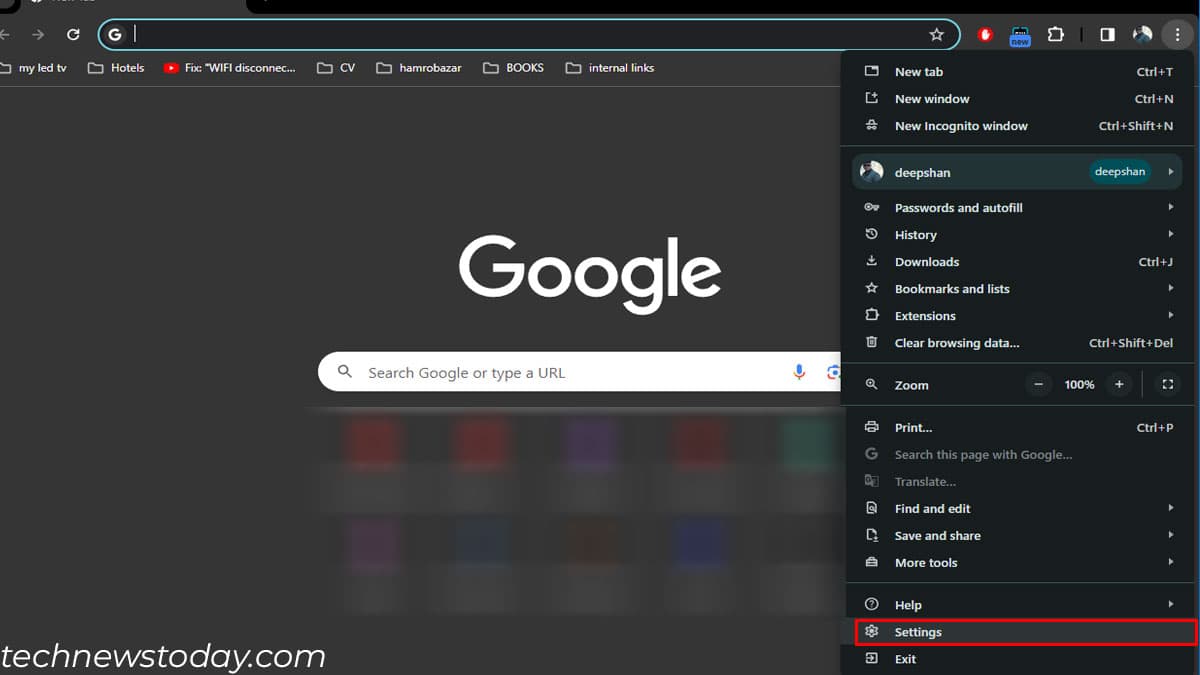
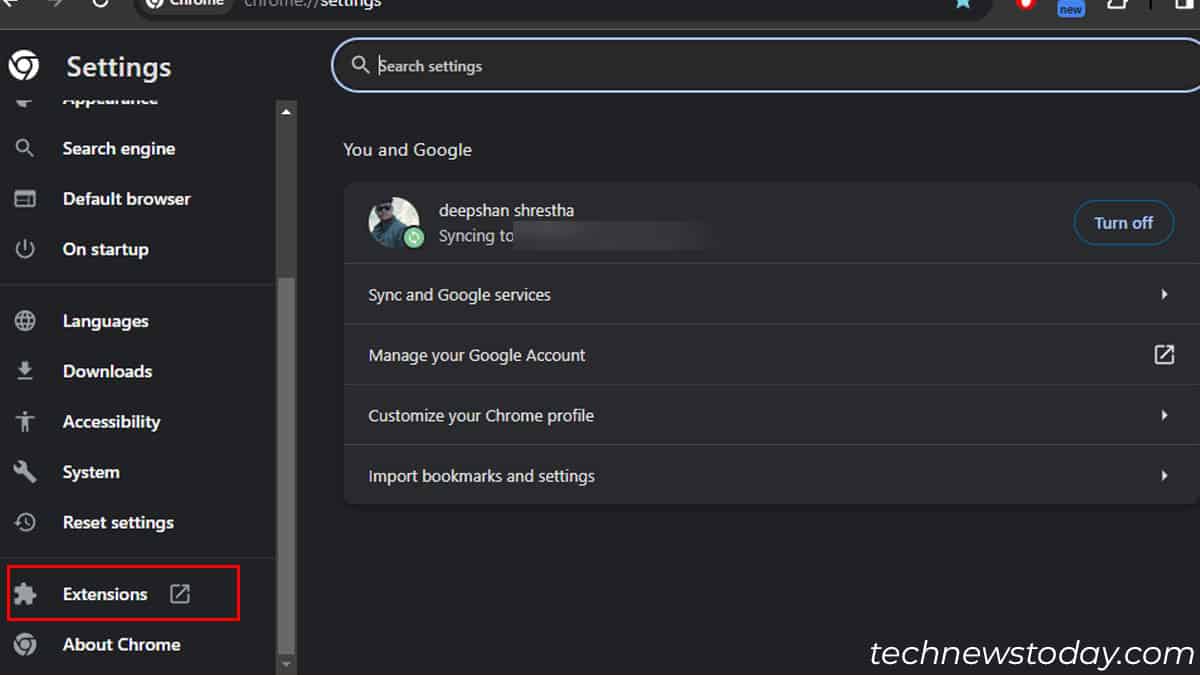
- Uzantı'ya tıklayın .
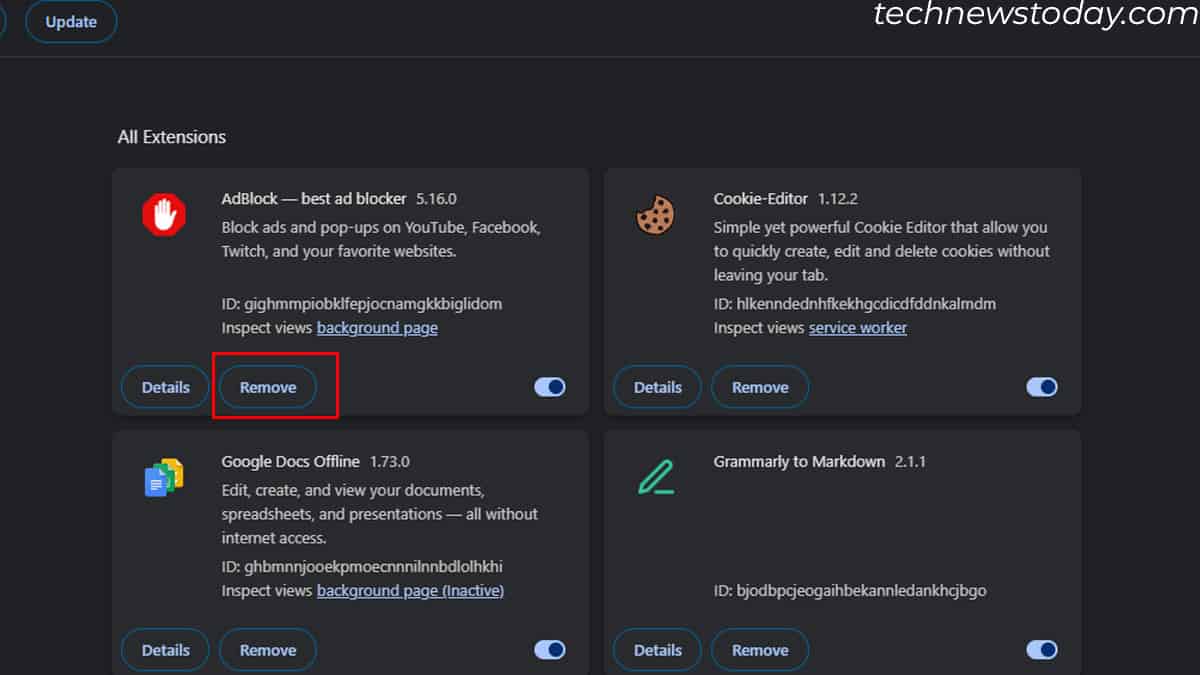
- Burada gereksiz veya kullanılmayan uzantıları kaldırın.


İpucum: RAM sınırlayıcıya sahip bir tarayıcı kullanmak, RAM kullanımını bir sınırın altında tutmanıza yardımcı olur.
Windows Güncellemesini Geçici Olarak Duraklat
Büyük bir Windows güncellemesi sırasında bellek kullanımı genellikle yüksektir.
Ancak bu senaryo sırasında Görev Yöneticisinin Uygulama bölümünde yüksek bellek kullanımına ilişkin herhangi bir işaret görüntülenmez .
Ancak arka plan bölümünde bir Windows güncelleme bileşeninin önemli miktarda bellek kapladığını göreceksiniz .
Yüksek RAM kullanımı görüyorsanız Windows Ayarlarında Windows Güncelleme bölümüne gidin ve sistemin herhangi bir güncelleme kurup kurmadığını veya indirip indirmediğini kontrol edin.

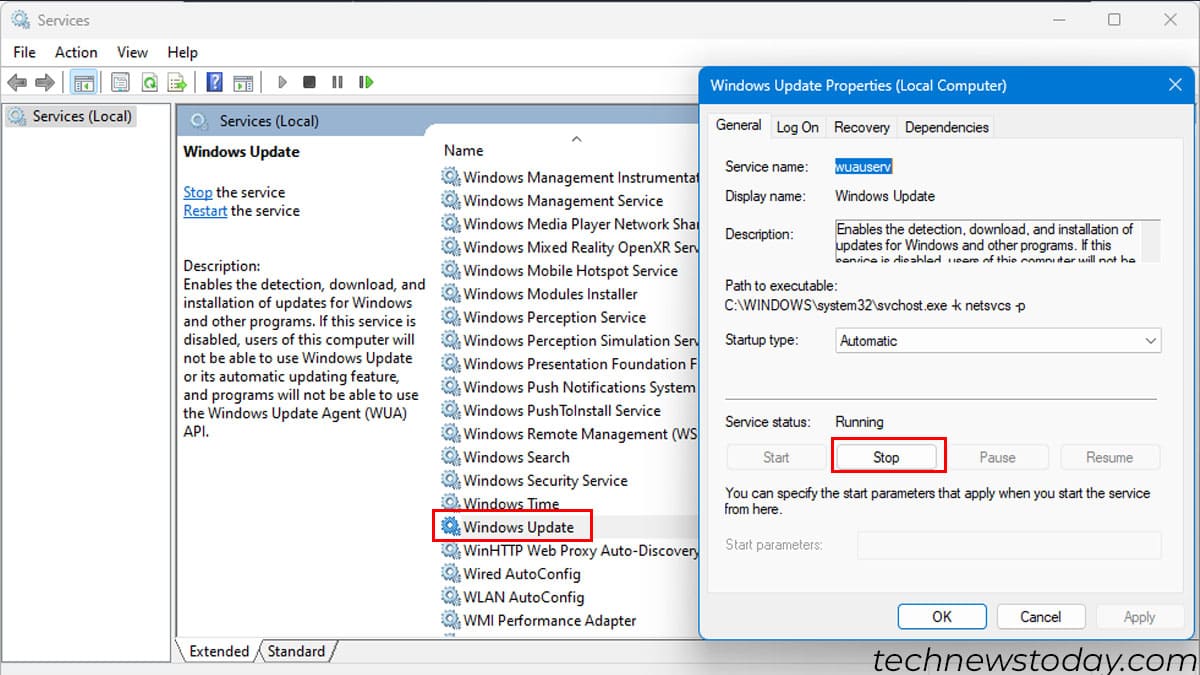
Evetse, Windows güncellemesini hizmetlerden durdurmanız gerekir. Güncellemeyi PC Boştayken indirip yüklemenizi öneririm .
- Windows + R tuşlarına basın, yazın
services.mscve Enter tuşuna basın. - Windows Update'e çift tıklayın .
- Durdur'a tıklayın .
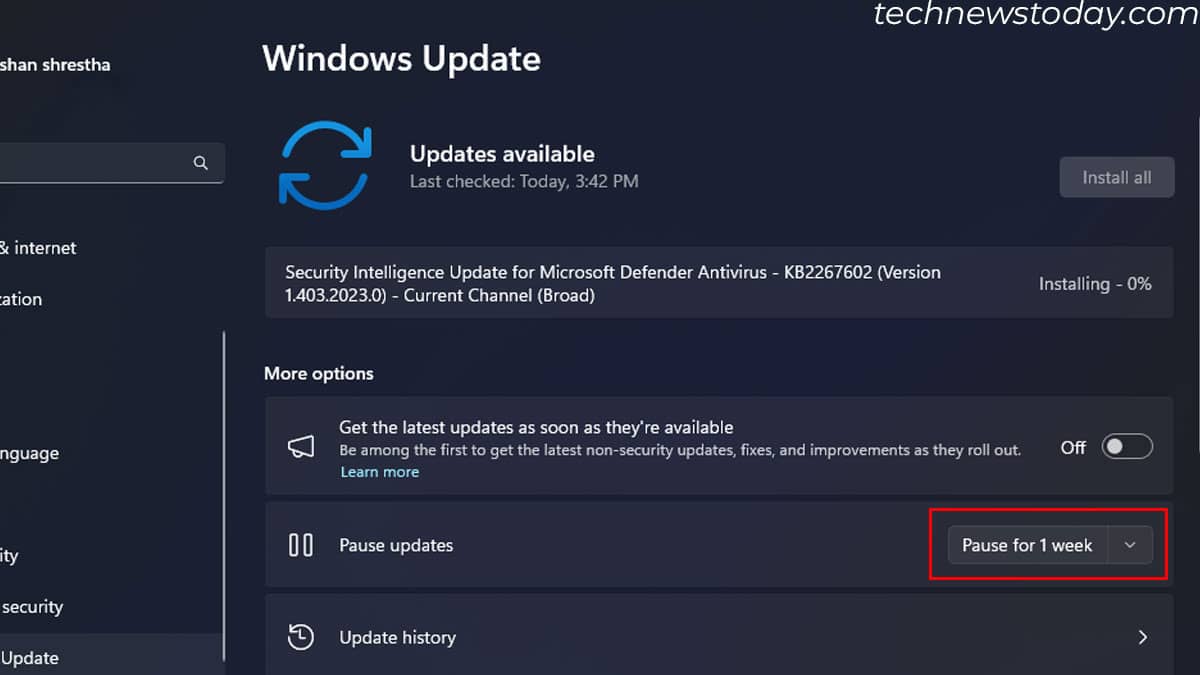
- Tekrar Ayarlar'da Windows Update'e gidin ve Windows Update'i duraklatın .

Tarayıcılarınız gibi uygulamalar da gerekenden daha fazla bellek kullanabilir. Uzantıları kaldırmak ve daha az RAM kullanan tarayıcıları kullanmak başka bir seçenektir.
Windows güncellemeleri sırasında bellek kullanımı arttığından, bunları her zaman bilgisayar boşta kalana kadar planlayın.
Microsoft PC Yöneticisini kullanın
Bellek kullanımını azaltmak ve tüm geçici dosyaları temizlemek için Microsoft'un PC Yöneticisini kullanabilirsiniz . İşte nasıl:
- Microsoft PC Manager'ı indirmek için Microsoft mağazasına gidin .
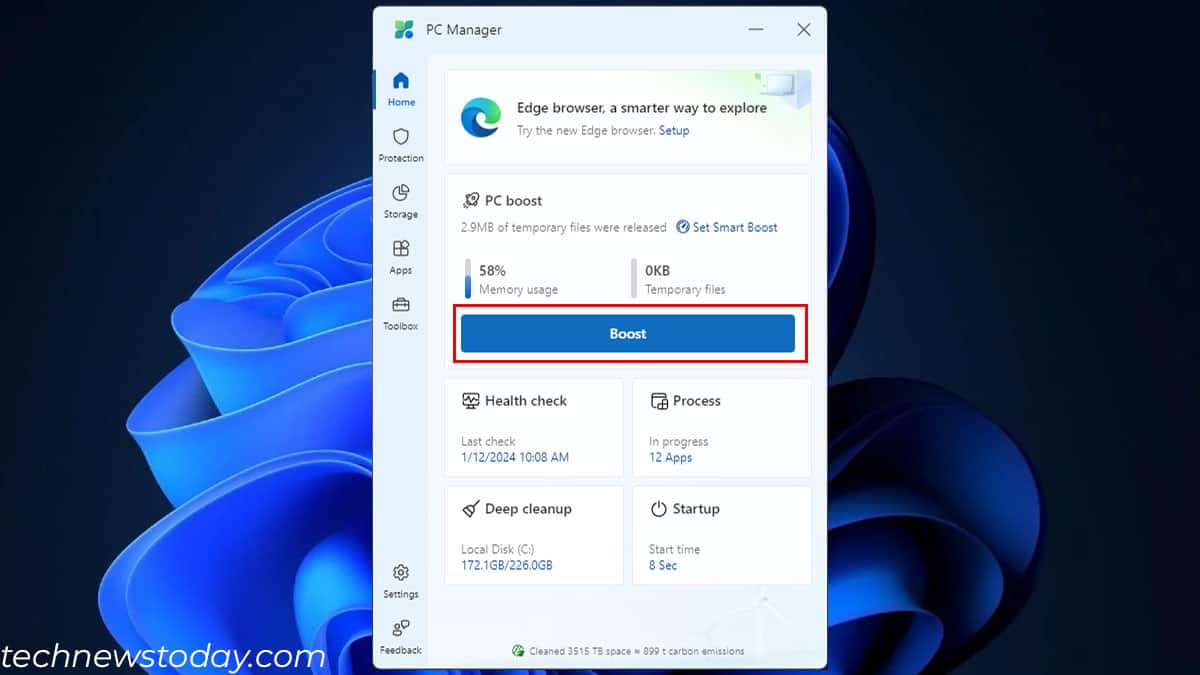
- Uygulamayı açın ve Boost'a tıklayın . Bellek kullanımında ve geçici Dosyalarda bir düşüş görmelisiniz.
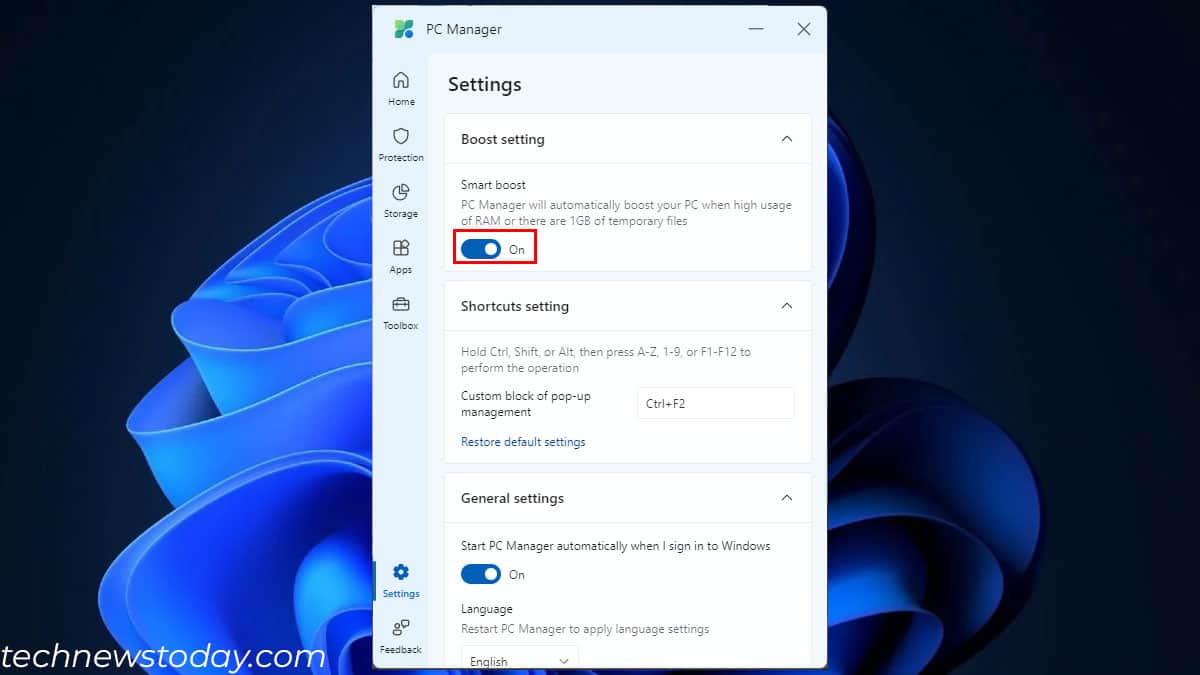
- Sistemin belleği otomatik olarak temizlemesine izin vermek için Smart Boost'u Ayarla'ya tıklayın ve Smart Boost'u açın .


RAM'inizi yükseltin
Eski 8GB dizüstü bilgisayarımda da benzer sorunlar yaşadım. Yukarıdaki adımlar başlangıçta RAM kullanımının önemli ölçüde azaltılmasına yardımcı oldu. Ancak yoğun iş yükü sırasında bir süre sonra RAM kullanımı yeniden arttı.
Bilgisayar deneyimini geliştirmek için işime yarayan tek şey daha fazla RAM eklemekti . Bu bana birden fazla uygulamayı aynı anda kullanmamı sağladı.
Bu nedenle sistem boştayken bile sürekli olarak yüksek bellek kullanımına ulaşıyorsa RAM'inizi yükseltmenizi öneririm.
Daha fazla RAM eklemek mümkün değilse her zaman VRAM'i artırabilirsiniz .
Sisteminiz, RAM'deki kullanılmayan fazla verileri depolamak için depolama aygıtlarından alınan sanal belleği kullanır. Bu şekilde, gerektiğinde kullanılabilir boş hafızaya sahip olacaksınız.


0 Yorumlar