


Windows 11'in sistem gereksinimleri, özellikle de TPM, Güvenli Önyükleme ve CPU gereksinimleri birçok kullanıcı için büyük bir engeldir.
Bir de istikrar meselesi var. Yeterli özelliklere sahip kullanıcılar bile Windows 11'de uyumluluk sorunları ve hatalarla karşılaştıklarını bildirdi.
Peki Windows 11'i denemek isteyen birinin seçenekleri nelerdir? En iyi önerimiz bir Sanal Makine veya özellikle VMware kullanmaktır. Bunun için gerekli adımları aşağıdaki kılavuzda ayrıntılı olarak anlattık.
Başlamadan önce birkaç şeye ihtiyacınız olacak:
- 64 GB boş disk alanı
- VMware Workstation 16 Player
- Windows 11 ISO'su
Adım 1: Yeni Sanal Makine Oluşturun
Bu bölümün amacı yeni bir Windows 11 VM oluşturmaktır. İşte bunu yapmanın adımları:
- VMWare Workstation Player'ı başlatın ve Yeni Bir Sanal Makine Oluştur'a tıklayın .

- Yükleyici disk görüntü dosyası (iso) seçeneğini seçin .
- Gözat'a tıklayın , Windows 11 ISO dosyanızı bulun ve İleri'ye basın.

- Konuk işletim sistemi altında Microsoft Windows'u seçin .
- Sürüm altında Windows 10 ve üzeri x64'ü veya varsa Windows 11'i seçin.

- Sanal makineye bir ad verin ve Gözat seçeneğini kullanarak VM dosyasının depolanacağı konumu seçin .

- UEFI'yi seçin, Güvenli Önyüklemeyi etkinleştirin ve İleri'ye basın.
- İşlemci yapılandırmasını varsayılana bırakın ve İleri'ye basın.
- 4 GB veya daha yüksek bellek ayırmayı seçin ve İleri'ye basın.

- Ağ, G/Ç Denetleyicisi ve Disk türü seçeneklerini varsayılan olarak bırakın ve tüm bu ekranlarda İleri'ye basın.
- VM’ye 64 GB veya daha yüksek disk kapasitesi tahsis edin ve Next tuşuna basın.

- VM ayarlarını gözden geçirin ve iyiyse Son'a tıklayın .


Adım 2: VM Yapılandırmalarını Kurun
Windows 10 için şu ana kadarki adımlar yeterli olacaktır. Ancak belirtildiği gibi Windows 11'in bazı zorlu sistem gereksinimleri vardır. Bu nedenle, bazı yapılandırmaları gerekli özelliklere uyacak şekilde değiştirmeniz gerekecektir. İşte bunu yapmanın adımları:
- Soldan VM'yi seçin ve Sanal makine ayarlarını düzenle seçeneğine tıklayın .

- Seçenekler sekmesine geçin ve Erişim Kontrolü > Şifrele seçeneğini seçin .

- VM için parolayı ayarlayın ve Şifrele'ye basın .
- Donanım sekmesine geri dönün ve Ekle'ye basın .
- Güvenilir Platform Modülü'nü (TPM) seçin ve Son > Tamam'a basın .

3. Adım: Windows 11'i VM'ye yükleyin
Artık VM gerekli tüm özelliklerle kurulduğuna göre geriye kalan tek şey Windows 11'i yüklemektir. Bu işlem, işletim sistemini normal şekilde yüklemekle aynıdır. İşte bunu yapmanın adımları:
- Bu sanal makinede Güç seçeneğine tıklayın .
- Kurulum sihirbazında dili ve diğer tercihleri seçin.
- Şimdi yükle'ye tıklayın, Ürün anahtarım yok seçeneğini seçin ve İleri'ye basın.
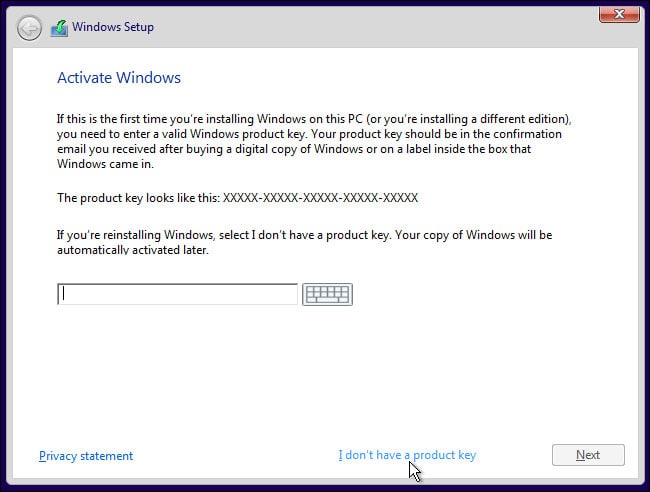
- Yüklemek istediğiniz Windows 11 sürümünü seçin ve İleri'ye basın.

- Microsoft Yazılımı Lisans Koşullarını kabul edin ve İleri'yi seçin.
- Özel: Yalnızca Windows'u yükle (gelişmiş) seçeneğini seçin .
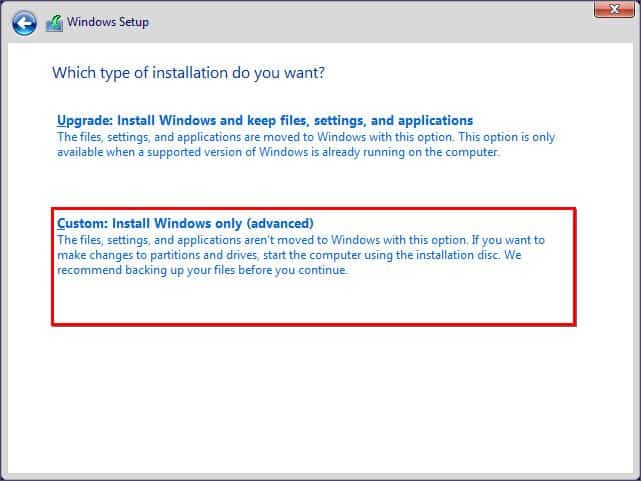
- Tahsis edilen alanın tamamını kullanmak için yeni bölümler oluşturun veya bunu yapmadan devam edin.
- Ülkeyi, klavye düzenini, cihaz adını ve diğer seçenekleri uygun şekilde yapılandırın.
- İsteğe bağlı: Windows 11 VM'nizin işlevselliğini geliştirmek için VMware Tools'u da yükleyebilirsiniz. Bunu yapmak için menü çubuğundan VM > Install VMware Tools seçeneğini seçin ve ekrandaki talimatları izleyin.



0 Yorumlar