


Kaspersky Lab Saldırgan Filtresi veya Klif.sysKaspersky Anti-virüs yazılımı tarafından kullanılan sürücüdür. Bu dalgıç, virüsten koruma yazılımının donanım veya diğer bağlı cihazlarla iletişimini kolaylaştırmak için tasarlanmıştır. Ancak, bazı kullanıcılar için, dosya bozulması veya bugün ayrıntılı olarak tartışacağımız başka bir temel sorun nedeniyle BSOD'ler üretiyor.
Sanılanın aksine Klif.sys, BSOD için doğrudan suçlanamaz. Aksine, bu sürücü bir dizi farklı nedenden dolayı arızalandı. Ve BSOD'yi çözmek için sadece bu nedenleri belirlememiz gerekiyor Klif.sys.
Windows'ta Klif.sys BSOD Nedenleri
- Sistem Dosyalarının Bozulması
- Kaspersky ile çakışan başka bir Antivirüs
- Yazılım uygulamalarının eksik yüklenmesi
- Eski Yazılım
- Kötü Amaçlı Yazılımlar ve Virüsler
Klif Mavi Ekran Hatası Nasıl Düzeltilir?
Aşağıda listelenen BSOD'lerin Nedeni bölümünü kontrol ederseniz , genellikle burada listelenen Klif.sys'i bulursunuz.
DUR 0x00000050: NPAJLANMAMIŞ BİR ALANDA SAYFA HATASI
DUR 0×0000007A: KERNEL VERİ GİRİŞİ
DUR 0x0000000A: IRQL AZ DEĞİL
DUR 0x0000003B: SİSTEM HİZMETİ İSTİSNAİ
DUR 0x0000007E: SİSTEM İPLİK İSTİSNAİ İSTİSNAİ DEĞİL 0x0000007A: KERNEL VERİ GİRİŞİ DURDUR 0x00000050
Yukarıda belirtilen bu BSOD'ler, birçok nedenden dolayı ortaya çıkabilir. Bunlar ile bağlantılıysa, Klif.sysonun için belirtilen düzeltmeleri uygulamak sizin için harikalar yaratabilir. Bu nedenle, ilkiyle ilişkili düzeltmeleri listeledik Klif.sys. İlk düzeltmeler sorunu çözmenize yardımcı olmazsa, BSOD'yi ayrıntılı olarak analiz etmek ve en iyi çözümü bulmak için döküm dosyalarını kullanabilirsiniz.
Herhangi bir düzeltmeye başlamadan önce bilgisayarınızı yeniden başlatın ve hala BSOD'yi alıp almadığınızı görün. Cihazınızda oturum açamıyorsanız, güvenli modda önyükleme yapmalısınız . Bunu Kurtarma ortamından yapabilir veya RE'ye girmek için Önyüklenebilir medyayı kullanabilir ve ardından güvenli moddan oturum açabilirsiniz.
Ayrıca işletim sistemini ve Kaspersky Antivirus'ü güncel tutmanız önerilir. Sistemdeki geçici aksaklıklar, bazen güncellemelerle düzeltilebilen bu tür BSOD hatalarına neden olma eğilimindedir.
Klif.sys'i kaldır
Klif.sys dosyası dizinde bulunur %windir%/System32/drivers. Bu dosyayı silmek, sizin için BSOD hatasından kurtulabilir. Dosyayı şu şekilde kaldırabilirsiniz.
- Windows Tuşu + R'ye basın.
- Yazıp
%windir%/System32/driversenter'a basın.

Klif.sysDosyayı arayın ve silin.- Tekrar Çalıştır'a gidin , bu dosya yolunu yazın ve enter tuşuna basın.
%windir%/System32/DriverStore
- Bir kez daha Klif.sys dosyasını arayın ve silin.
Not: Klif.sys sürücüsünün silinmesi Kaspersky Antivirus'ün arızalanmasına neden olabilir. Bunu istemiyorsanız, bunu görmezden gelin ve bir sonraki düzeltmeye geçin.
Kaspersky'yi devre dışı bırak
BSOD, Kaspersky antivirüs ile ilişkili olduğundan, antivirüsün devre dışı bırakılmasının sorunu sizin için çözüp çözmeyeceğini görün. Devre dışı bırakmak, Windows Defender'ı kullanarak kötü amaçlı yazılım taramaları yapmanıza da olanak tanır. İşte bunu nasıl yapabileceğiniz.
- Sistem tepsisine gidin ve Kaspersky Antivirus simgesine sağ tıklayın.
- Korumayı duraklat'ı seçin .

- Duraklat'ı seçin ve Korumayı Duraklat'a tıklayın .

Kötü Amaçlı Yazılım Taramaları Gerçekleştirin
Kötü amaçlı yazılımların genellikle sistem dosyalarını taklit ettiği bilinmektedir. Bunun da böyle olma ihtimali var Klif.sys. Bunu aşmanın yolu, kötü amaçlı yazılım taramaları yapmak ve bunları sistemden kaldırmaktır. Bu amaçla Windows Defender'ı kullanabilirsiniz . Kötü amaçlı yazılım taramaları gerçekleştirmek için bu adımları izleyin.
- Ayarları açmak için Windows Tuşu + I tuşlarına basın.
- Gizlilik ve Güvenlik > Windows Güvenliği'ne gidin .

- Virüs ve Tehdit Koruması'nı seçin .

- Mevcut Tehditler altında, Tarama Seçeneklerine tıklayın.

- Tam Tarama seçeneğini seçin ve Şimdi Tara düğmesine tıklayın.


Rootkit için Tara
Rootkit'ler, sistem dosyalarını ve yapılandırmalarını etkileme yeteneklerine sahiptir ve sisteminize yeterince zarar verebilir. Rootkit'ler yönetici ayrıcalıklarıyla birlikte gelir ve diğer kötü amaçlı yazılımların ve virüslerin cihazınıza bulaşması için pencereyi açar. Yine, bunun için Windows Defender'ı kullanabilirsiniz.
- Windows Tuşu + X tuşlarına basın ve Ayarlar'a gidin .
- Gizlilik ve Güvenlik > Virüs ve Tehdit Koruması'na gidin .
- Mevcut Tehditler altında, Tarama Seçeneklerine tıklayın.

- Şimdi, Microsoft Defender Antivirus'ü (çevrimdışı tarama) seçin ve Şimdi tara düğmesine tıklayın.


Çakışan Antivirüs Yazılımını Kaldırın
İşlevsel çakışmaları önlemek için cihazınızda her zaman bir Antivirüs kullanmalısınız. Kaspersky ile birlikte başka bir virüsten koruma yazılımı yüklediyseniz , onu kaldırmanız önerilir.
İşte nasıl yapılacağı.
- Ayarları açmak için Windows Tuşu + I tuşlarına basın.
- Uygulamalar > Uygulamalar ve Özellikler'e gidin .

- Kaldırmak istediğiniz Antivirüs programını arayın ve yanındaki üç dikey noktaya tıklayın.
- Kaldır'a tıklayın ve bunun için onay verin.


Not : Antivirüs programları çekirdek seviyesinde aktif olduğu için klasik yöntemle kaldırmak işe yaramaz. Bu gibi durumlarda, sistemden tamamen kaldırmak için Antivirüs üreticisinin kaldırıcısını kullanmanız gerekir. Kaldırıcıyı ilgili antivirüsün indirme merkezinden indirin, uygulamayı çalıştırın ve antivirüsü kaldırın.
Kaspersky'yi Kaldır
Kaspersky Antivirus'ün kaldırılması, çoğu kullanıcı için bu BSOD sorununu çözer. Windows kaldırıcıyı kullanırsanız, yazılımın tüm dosyalarını kaldırmayabilir. Bu nedenle mutlaka bu amaçla kavremover aracını kullanmalısınız.
- Kaspersky'nin web sayfasından kavremover aracı formunu indirin.

- Yazılımı yürütülebilir dosyalardan yükleyin.
- Kurulduktan sonra aracı açın.
- Kaspersky Antivirus'ü kaldırmak ve onunla ilişkili tüm dosyaları tamamen kaldırmak için Kaldır düğmesine tıklayın .

- Bilgisayarı yeniden başlatın ve BSOD sorununun devam edip etmediğini kontrol edin.


Döküm Dosyalarını Analiz Edin
BSOD'yi çözemiyorsanız , döküm dosyalarını analiz etmeyiKlif.sys denemelisiniz . Crash Dump dosyaları, bu tür sistem çökmeleri meydana geldiğinde oluşturulur. Bu size sorunla ilgili bir fikir verecek ve düzeltmeleri buna göre kullanmanıza yardımcı olacaktır.
Döküm dosyalarını analiz etmek için aşağıdaki adımları izleyin.
- Microsoft mağazasına gidin ve WinDbg Preview uygulamasını yükleyin .
- Uygulamayı açın ve Dosya sekmesine gidin
- Hata Ayıklamayı Başlat seçeneklerinden Döküm dosyasını aç seçeneğine tıklayın .

- Döküm dosyasına
%windir%veya öğesinden göz atın%windir%/minidump/ve açın.
- Şimdi Görünüm sekmesine gidin ve Komut'a tıklayın .
- Komut penceresinde, girin
!analyze -v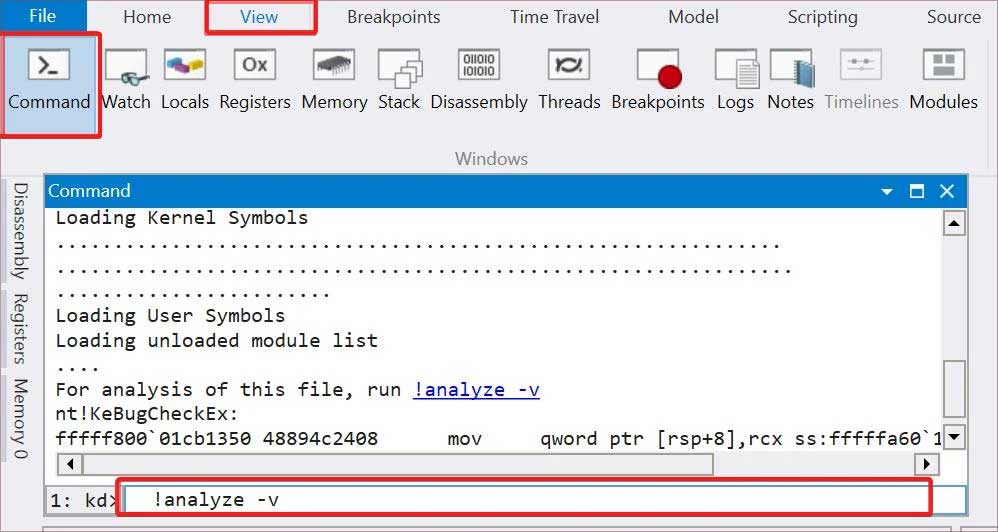
- Hata ayıklama aracı, analizi gerçekleştirir ve bir rapor oluşturur. Kilitlenmenin olası nedenlerinin ayrıntılarını toplamak için Olası nedenler bölümüne bakın .
- BSOD'nin daha fazla değerlendirilmesi için Event Viewer ve Driver Verifier gibi araçları bile kullanabilirsiniz.

Sistem Taramaları Gerçekleştirin
Sistem dosyalarıyla ilgili bazı sorunlar varsa BSOD'lerin ortaya çıkması çok olasıdır. Bu gibi durumlarda, bozuk dosyaları düzeltmek ve sorunu çözüp çözmediğini görmek için SFC ve DISM taramalarını kullanabilirsiniz.
- Windows tuşu + X tuşuna basın ve Windows Terminali'ni (Yönetici) seçin.
- Şimdi DISM taramalarını çalıştırmak için bu komutu kullanın.
dism /online /cleanup-image /restorehealth
- DISM taraması tamamlandıktan sonra SFC taramalarını kullanın.
SFC /Scannow
Temiz Önyükleme Gerçekleştirin
Başka bir virüsten koruma yazılımı dosyaya müdahale ederse bu BSOD yaygın olsa da Klif.sys, diğer türdeki yazılımların sürücüyle çakışma olasılığı göz ardı edilemez. Bu gibi durumlarda temiz önyükleme yapmak cankurtaran olabilir.
İşte bunu nasıl yapabileceğiniz.
- Çalıştır'ı açmak için Windows Tuşu + R tuşlarına basın .
- Yazıp
msconfigenter'a basın. - Hizmetler sekmesine gidin ve Tüm Microsoft Hizmetlerini Gizle seçeneğini işaretleyin .
- Şimdi, Tümünü devre dışı bırak düğmesine tıklayın ve Tamam'a basın .

- Başlangıç sekmesine gidin ve Görev Yöneticisini Aç'a tıklayın .

- Uygulamaları devre dışı bırakın ve sistemi yeniden başlatın.

- Yeniden başlatıldıktan sonra BSOD almazsanız
Klif.sys, daha önce devre dışı bıraktığınız uygulamalardan biri hatalı olabilir. - BSOD'nin suçlusunu belirlemek için uygulamaları tek tek etkinleştirin.
- BSOD hatası devam ederse, sorun başka bir şey tarafından oluşturulur. Bu durumda, temiz önyüklemeyi geri almak için daha önce devre dışı bıraktığınız uygulamaları yeniden etkinleştirin.


Sistem Geri Yükleme
BSOD başlamadan önce bir geri yükleme noktası oluşturduysanız , sorunu ortadan kaldırmak için sistem geri yüklemesini gerçekleştirmeyi deneyebilirsiniz . İşte bunu nasıl yapabileceğiniz.
- Windows Tuşu + R'ye basın.
- Yazıp
rstruienter'a basın. - Önerilen geri yüklemeyi seçin ve İleri'ye tıklayın
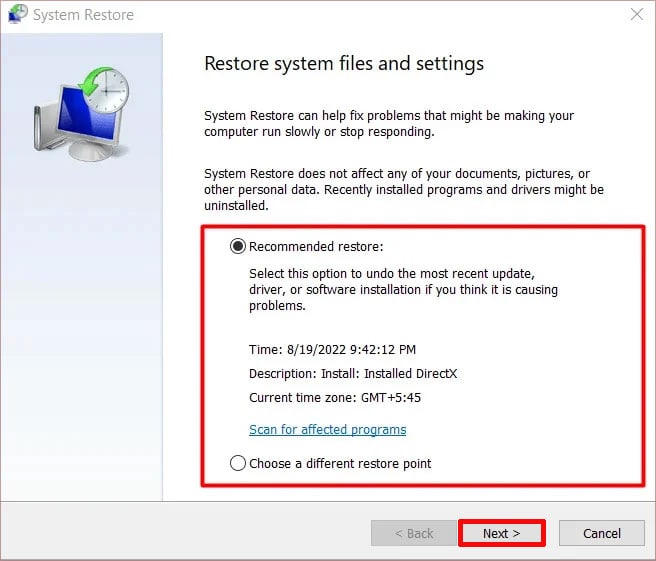
- Son olarak, geri yükleme işlemini başlatmak için Bitir'e tıklayın.
- İşlemin tamamlanma süresi sisteme göre değişiklik gösterebilir. Tamamlandığında, bir tamamlama istemi alırsınız.


0 Yorumlar