

Grafik kartı, bilgisayarınızdaki grafiklerle ilgili tüm görevleri yerine getirir. Duvar kağıdı yüklemekten video oluşturmaya kadar her yerde her şeyi halleder. Grafik kartı, çoğu olmasa da tüm grafik yoğun görevleri işler. Bu nedenle, grafik kartınızı bilmek, kartın ne kadar performans gösterebileceği konusunda size bir fikir verir.
Grafik kartı, oyun oynarken, video oluştururken veya yalnızca yüksek çözünürlüklü filmler izlerken, oyun oynama ve yoğun grafik deneyiminizi daha sorunsuz hale getirmede hayati bir rol oynar. Ayrıntılarını önceden bilmek, belirli uygulamaların sisteminizle uyumlu olup olmadığını da bilmenizi sağlar.
Grafik kartınızın ne kadar kaldırabileceğini bilmek istiyorsanız, özellikleri hakkında bir fikir edinmek başlamak için iyi bir yerdir.
Bilgisayarımın Ekran Kartı Var mı?
Tüm bilgisayarlar özel bir grafik kartıyla üretilmez. Önceden oluşturulmuş bir PC veya dizüstü bilgisayar kullanıyorsanız, bilgisayarınızda bir tane olup olmadığını görmek için üreticinin kılavuzuna bakabilirsiniz.
Ama ya grafik kartım yoksa?
Bu durumda sistem, grafiklerle ilgili görevleri gerçekleştirmek için yerleşik iGPU'yu veya Entegre Grafik İşlem Birimi'ni kullanır. iGPU, CPU'ya gömülü bir grafik işleme birimidir. Bu GPU, bazı temel grafik görevlerini yerine getirebilir.
Ancak, yoğun grafik işleme görevleri gerçekleştirmeniz gerekiyorsa, özel bir GPU veya grafik kartı almanız en iyisidir.
Windows 11 Ekran Kartı Nasıl Kontrol Edilir?
Sisteminizdeki grafik kartının ayrıntılarını kontrol etmenin birkaç yolu vardır .
Aygıt Yöneticisini Kullanma
Aygıt Yöneticisi, bilgisayara doğrudan veya dolaylı olarak bağlı tüm aygıtlar hakkında bilgi içerir. Bilgi, aygıt adını, türünü, üreticisini, sürücü ayrıntılarını ve aygıt olayını içerir.
- Windows + X tuşuna basın ve Aygıt Yöneticisi'ni seçin.
- Ekran bağdaştırıcılarını genişletin .
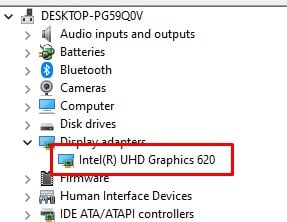
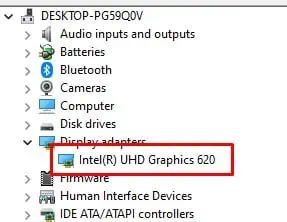
- Burada listelenen aygıtlar, sisteminize bağlı tüm grafik sürücüleridir.
Görev Yöneticisini Kullanma
Görev Yöneticisi , yalnızca şu anda ön planda ve arka planda çalışan tüm işlemleri göstermekle kalmaz, aynı zamanda önemli dahili donanımlarla ilgili bilgileri de görüntüler. Bu donanım, CPU, birincil bellek, depolama aygıtları ve tüm GPU'larınızı içerir.
Görev yöneticisi, tüm donanım kullanımınızı, üzerinde çalıştığı hızı ve son olarak şu anda kullanılmakta olan belleği gösterir.
- Görev Yöneticisini açmak için Ctrl + Shift + Esc tuşlarına basın .
- Pencere yalnızca çalışmakta olan mevcut görevleri gösteriyorsa Daha fazla ayrıntıya tıklayın .
- Performans sekmesine tıklayın .
- Sol panelde aşağı kaydırın.
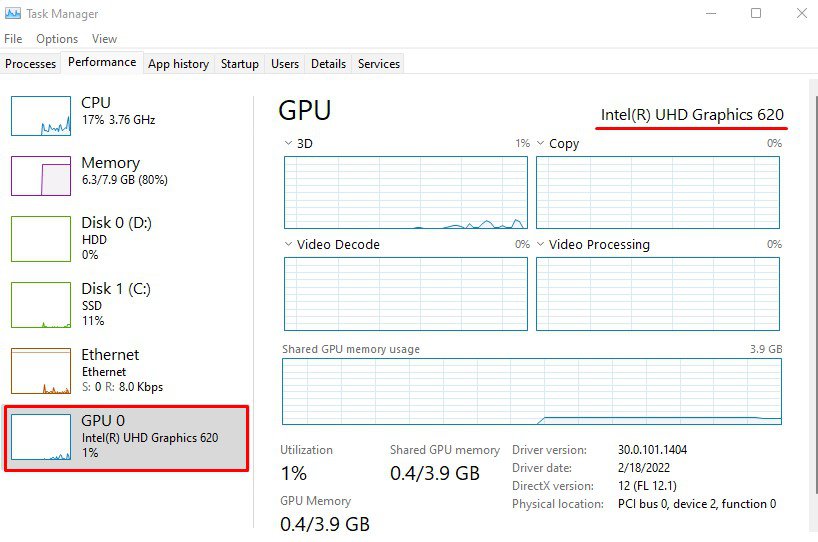
- Özel ve tümleşik GPU'lu bir dizüstü bilgisayar kullanıyorsanız iki GPU, GPU 0 ve GPU 1 görebilirsiniz.
- GPU 0/GPU 1 altında yazılan ad, GPU adınızdır.
- Ayrıntıları almak için GPU 0/GPU 1'e tıklayın.
Gelişmiş Görüntü Ayarlarından
Gelişmiş Görüntü Ayarları'nı kullanarak monitörünüz hakkında ayrıntılı bilgi alabilirsiniz . Ancak bununla birlikte GPU'nuzla ilgili ayrıntıları da alabilirsiniz.
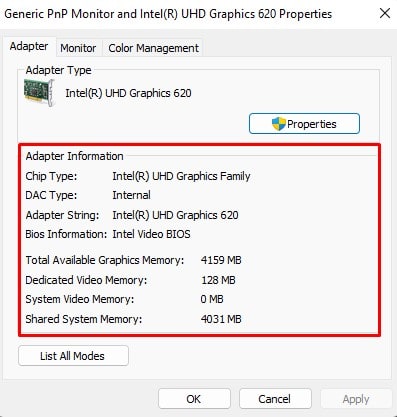
Ayarlardaki bölüm ayrıca toplam kullanılabilir grafik belleği, ayrılmış video belleği, sistem video belleği ve paylaşılan sistem belleği hakkında ayrıntılı bilgi almanızı sağlar.
- Ayarları açmak için Windows + I tuşlarına basın
- Sistem > Ekran > Gelişmiş ekran seçeneğine gidin .
- Ekran Bilgileri altında , o anda kullanımda olan ekranı ve GPU'yu görebilirsiniz.
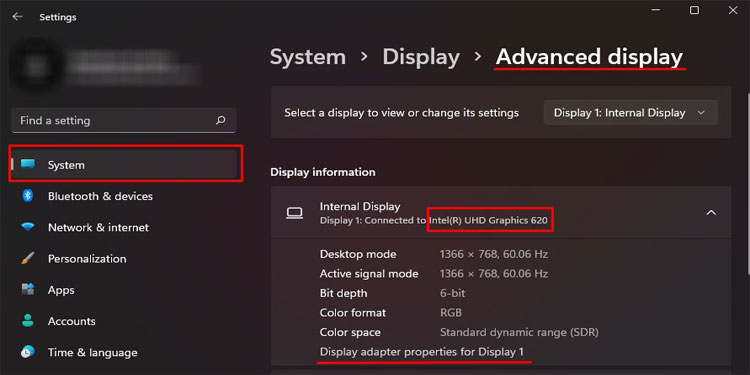
- GPU özelliklerini kontrol etmek için Ekran 1 için Görüntü bağdaştırıcısı özelliklerini tıklayın .
Sistem Bilgilerini Kullanma
Sistem Bilgileri, donanım kaynakları, bağlı bileşenler ve yazılım ortamı gibi sisteminizle ilgili tüm ayrıntıları içerir.
- Çalıştır'ı açmak için Windows + R tuşlarına basın .
- Sistem bilgilerini açmak
msinfo32.exeiçin yazın .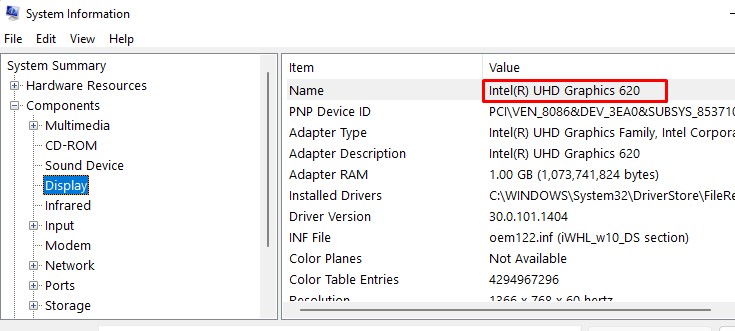
- Sisteminizdeki tüm GPU hakkında ayrıntılı bilgi almak için Bileşenler'i genişletin ve Ekran'a tıklayın .
DirectX Tanı Aracını Kullanma
Sisteminizdeki herhangi bir dahili veya harici donanımla ilgili ayrıntıları kontrol etmek istiyorsanız DirectX Diagnostic tam size göre bir araçtır. DirectX Diagnostic Tool'u açmak için aşağıda belirtilen adımları izleyin.
- Çalıştır'ı açmak için Windows + R tuşlarına basın .
- DirectX Diagnostic Tool'u açmak için yazın
dxdiagve Enter'a basın .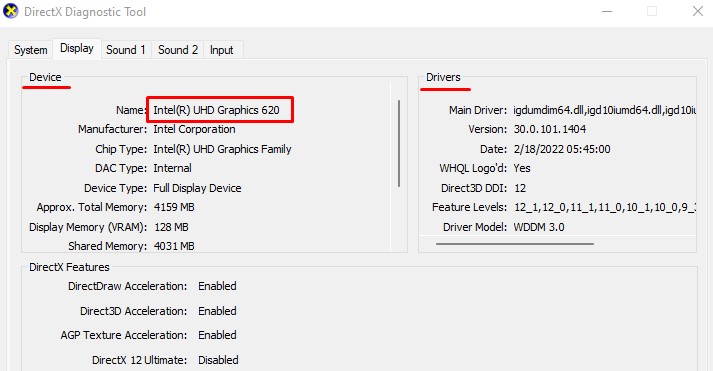
- Ekran sekmesine gidin. Özel ve entegre bir GPU'nuz varsa, Display 1 ve Display 2 olmak üzere iki sekme bulacaksınız. Display 1, iGPU'dur ve Display 2, ayrılmış GPU'dur.
Üçüncü Taraf Uygulamasını Kullanma
Windows dahili ayarlarının yanı sıra GPU'nuz hakkında ayrıntılı bilgi almak için kullanabileceğiniz birden çok üçüncü taraf uygulaması vardır. Sadece bu değil, bazı donanım izleme uygulamaları da GPU fan hızını kontrol etmenize ve maksimum sıcaklık limitini ayarlamanıza izin verir.
İlgili Soru
Entegre GPU'yu Özel GPU'dan Nasıl Ayırt edebilirim?
DirectX Tanı Aracını kullanarak, entegre bir GPU'yu özel bir GPU'dan ayırt edebilirsiniz.
- Çalıştır'ı açmak için Windows + R tuşlarına basın .
- Yazın ve Enter'a
dxdiagbasın . - Ekran 1 her zaman entegre GPU hakkında ayrıntılara sahip olurken, Ekran 2 özel GPU hakkında bilgi içerir.
Grafik Kartı ve GPU Aynı mı?
GPU veya Grafik İşlem Birimi, bilgisayarınızdaki grafiklerle ilgili tüm görevleri gerçekleştiren bir işlem yongasıdır. Grafik kartı, GPU, ısı emici ve soğutma fanından oluşan ayrı bir donanımdır. Isı emici ve soğutma fanı, GPU sıcaklığını bir sınırın altında tutar.
Video Düzenleme için Grafik Kartı Önemli mi?
Entegre bir GPU ile bazı video düzenlemeleri yapabilmenize rağmen, özel bir GPU'ya sahip olmak, video oluştururken işinizi çok daha hızlı hale getirir.


0 Yorumlar