

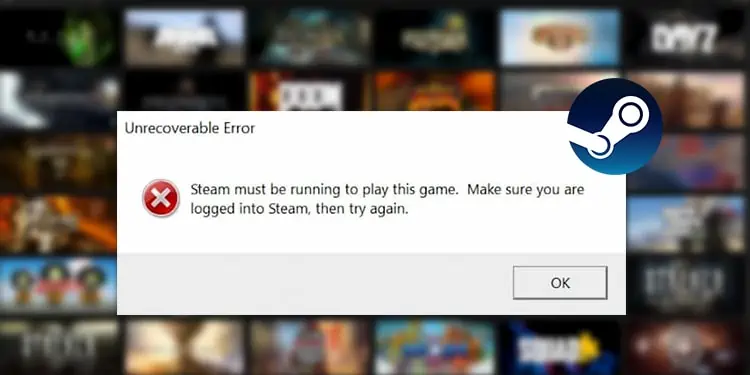
Bazen oyunu Steam'den başlattığınızda, defalarca denemenize rağmen açamadığınız bir hatayla karşılaşmış olabilirsiniz. Nadir bir hatadır, ancak bu başınıza geldiğinde çok can sıkıcı olabilir.
Bu sorun çoğunlukla oyun dosyalarınızda bazı hatalar olduğunda ortaya çıkar. Ancak, Steam'in kendisinde bir sorun olduğunda da zaman zaman meydana gelebilirler. Bu yazıda, Steam oyunlarının başlamama sorunları için olası tüm düzeltmeleri listeledik:
Steam'de Başlatılmayan Oyunlar Nasıl Onarılır
Çoğu zaman, masaüstünüzü yeniden başlatmak bu sorunu çözmek için yeterlidir. Ancak, bilgisayarınızı birden çok kez yeniden başlatmanıza rağmen hala sorunla karşılaşıyorsanız, Steam'de veya Windows'un kendisinde bazı sorunlar olabilir. Bu durumda, birçok kullanıcı için bu sorunu çözen bu düzeltmeleri deneyebilirsiniz.
Oyun Dosyalarının Bütünlüğünü Doğrulayın
Çoğu zaman, bu sorunu yaşıyorsanız, oyun dosyalarınız bozuk veya bazı dosyalar eksik olabilir. Oyun dosyalarının doğrulanması, ihtiyacınız olan tüm dosyaların orada olduğundan emin olarak ve ayrıca bozuk dosyaları onararak bu tür sorunları ortadan kaldırmaya yardımcı olur.
Oyun dosyalarınızın bütünlüğünü doğrulamak için :
- Masaüstünüzde Steam uygulamasını açın.
- Kitaplık sekmesine tıklayın .
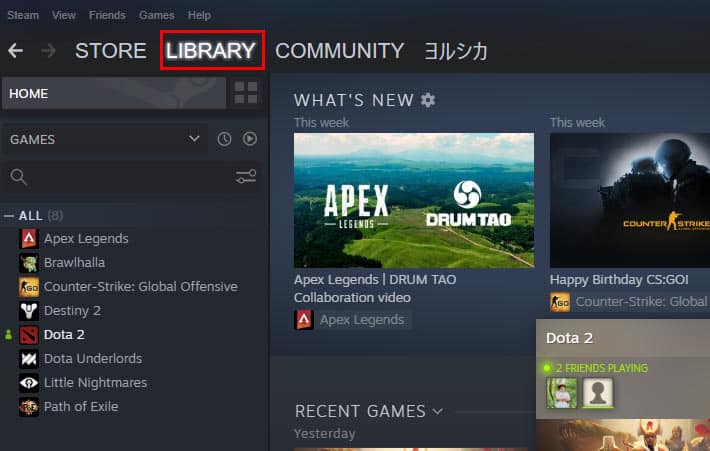
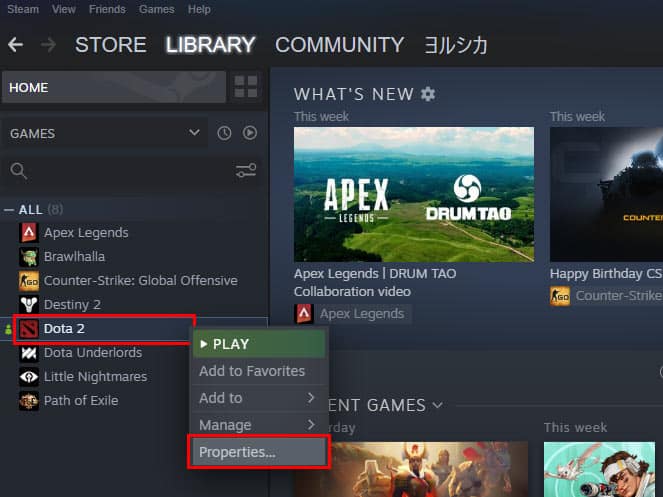
- Kütüphane penceresine girdikten sonra, başlatamadığınız veya oynayamayacağınız oyunları arayın ve sağ tıklayın.
- Şimdi, Özellikler seçeneğini seçin.
- Özellikler penceresinde, Yerel Dosyalar > Oyun dosyalarının bütünlüğünü doğrula seçeneğine tıklayın .
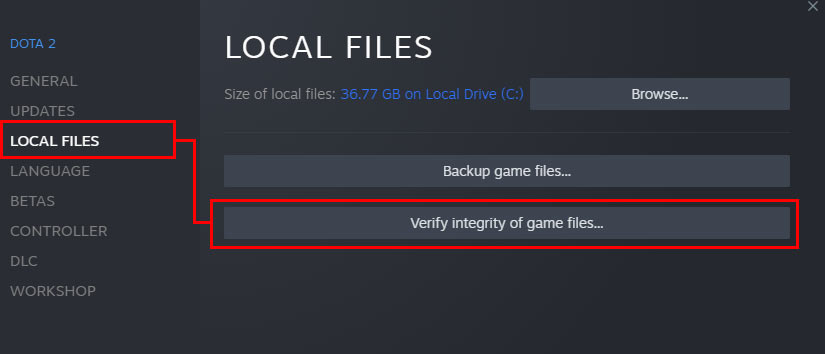
- Açma veya başlatmada sorun yaşadığınız her oyun için bunu yapın.
Her şey doğrulandıktan sonra pencereyi kapatın ve oyunu tekrar başlatın. Oyunun sorunsuz açılıp açılmadığını kontrol edin. Oyunu hala başlatamıyorsanız, bir sonraki yönteme geçin.
Steam Dizininden 'GameOverlayRenderer.dll' dosyasını silin
Steam'in dizininde bulunan GameOverlayRenderer.dll'nin bazen düzgün çalışmayı durdurabildiği ve oyunları başlatmak istediğinizde sorunlara neden olduğu ortaya çıktı. Bu dosyayı Steam dizininden kaldırmak veya taşımak, bu sorunun üstesinden gelmenize yardımcı olabilir.
- Masaüstünüzden Steam kısayoluna sağ tıklayın.
- Dosya konumunu aç seçeneğini seçin .
- Steam dizinine girdikten sonra “
GameOverlayRenderer.dll” adlı bir dosya arayın ve silin.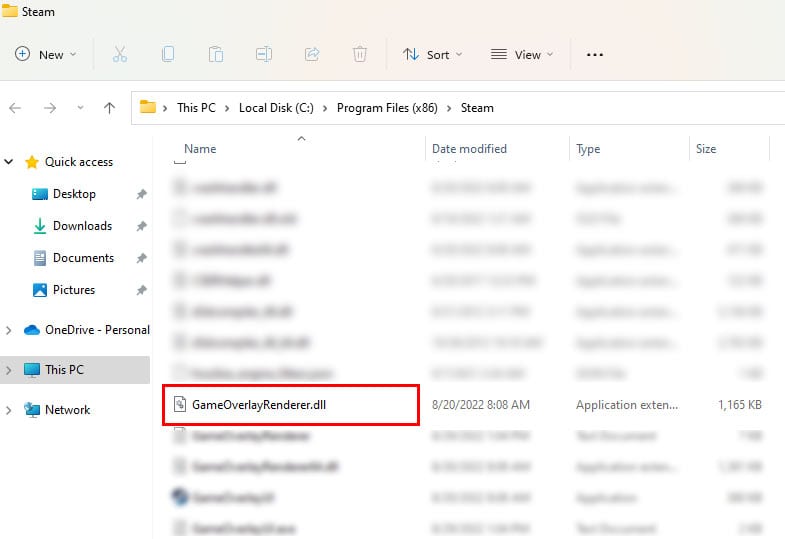
Şimdi Dosya Gezgini penceresini kapatın ve Steam'i yeniden başlatın. Bundan sonra, size sorun çıkaran oyunları başlatmayı deneyin ve bunları sorunsuz bir şekilde başlatıp başlatamayacağınıza bakın. Sorun devam ederse, sonraki düzeltmeye geçin.
En Son RivaTuner İstatistik Sunucusunu İndirin ve Kurun
RivaTuner İstatistik Sunucusu (RTSS) yazılımını kurduysanız, bilgisayarınızda en son kararlı sürümün kurulu olduğundan emin olmalısınız. Resmi web sitesini ziyaret ederek en son güncellemeyi indirebilirsiniz.
- Web tarayıcınızı açın ve adres çubuğuna “
Rivatuner Statistics Server” yazın ve Enter'a basın . - Şimdi, web sitesini ziyaret etmek için gördüğünüz ilk bağlantıya tıklayın.
- Oradan, Windows'unuz için en son Rivatuner İstatistik Sunucusu uygulamasını indirin.
- Uygulama indirildikten sonra kurun ve ardından bilgisayarınızı yeniden başlatın.
Yeniden başlatma tamamlandıktan sonra Steam'i başlatın ve oyunları tekrar açmayı deneyin. Oyunların sorunsuz çalışıp çalışmadığına bakın. Hala sorunla karşılaşıyorsanız, sonraki yöntemi deneyebilirsiniz.
Steam'de İndirme Önbelleğini Temizle
Steam önbellek klasöründe bozuk dosyalar varsa da bu sorunla karşılaşabilirsiniz. Yakın zamanda sorun yaşadığınız oyunları güncellediyseniz, indirme işleminin herhangi bir nedenle kesintiye uğraması veya tamamlanamaması ihtimali vardır.
İndirme önbelleğini temizlemek, tüm indirme önbelleğini temizleyecek ve sunuculardan bir güncelleme yapmaya zorlayacaktır. Ayrıca Steam ile ilgili birçok sorunu çözdüğü bilinmektedir.
Steam'den tüm indirme önbelleğini temizlemek için:
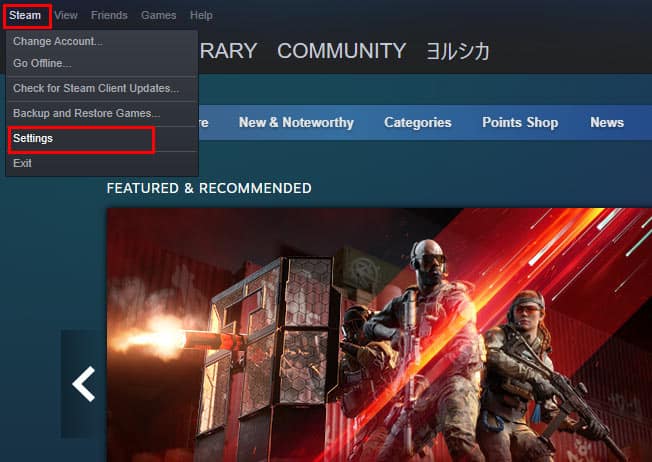
- Steam istemci uygulamasını başlatın ve sol üst pencereden Steam menüsüne tıklayın.
- Şimdi, Ayarlar seçeneğini seçin.
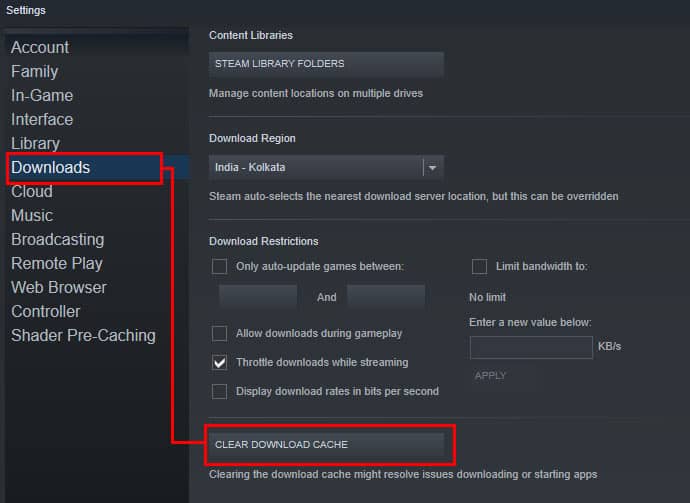
- Yeni pencere açıldığında, İndirilenler sekmesine tıklayın.
- Ardından, TEMİZLE İNDİRME ÖNBELLEK düğmesini tıklayın.
- Şimdi, işleminizi onaylamak için yeni bir açılır pencere görünecektir. Steam'den tüm indirme önbelleğini temizlemek için Tamam'a tıklayın.
Bu işlem tamamlandıktan sonra Steam oturumunuzu kapatacak ve yeniden başlatacaktır. Giriş ekranını gördüğünüzde, hesabınıza giriş yapın ve sorununuzu çözüp çözmediğine bakın. Hala açılmıyorsa, yöntemi deneyebilirsiniz.
Steam'i Yeniden Başlatın
Bazen bu sorun Steam ile ilgili hatalardan da kaynaklanır. Bu durumda, Steam ile ilgili tüm görevleri kapatıp yeniden başlatmak sorunu çözebilir.
- Sol üst köşeden Steam menüsüne tıklayın ve Çıkış'ı seçin .
- Şimdi, görev yöneticisi penceresini açmak için Ctrl + Shift + Esc tuşlarına birlikte basın.
- İşlemler sekmesinde, Steam'in tüm işlemlerini bulun. Onlara sağ tıklayın ve Görevi sonlandır öğesini seçin .
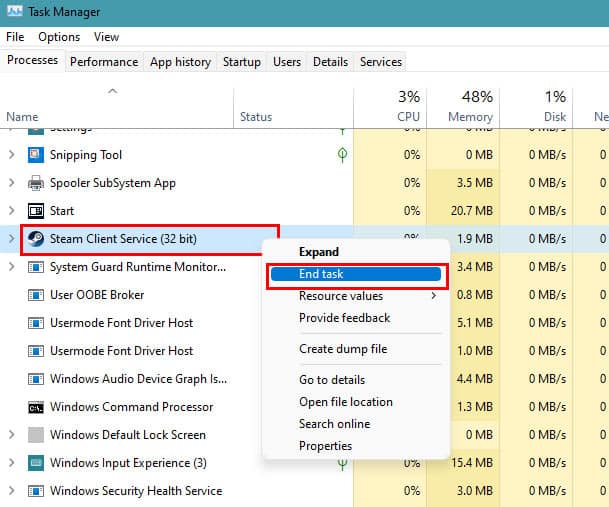
- Steam, Steam'inizden tamamen kapanana kadar bu işlemi tekrarlayın.
Şimdi Steam'i yeniden başlatın ve oyunu tekrar açmayı deneyin. Bu sefer herhangi bir sorun olmadan başlatıp başlatamayacağınıza bakın ve sorun devam ederse, bir sonraki yönteme geçebilirsiniz.
Windows Update'i kontrol edin
Microsoft, Windows için düzenli olarak güncellemeler sunar ve bazı oyunlar PC'nizde en son güncellemeleri gerektirebilir. Windows'unuzu güncellemeyi deneyebilir ve bunun sorununuzu çözüp çözmediğini görmeye çalışabilirsiniz.
- Başlat menüsüne tıklayın ve Ayarlar simgesini seçin.
- Windows Update sekmesine tıklayın .
- Şimdi, eksik Windows güncellemelerini yüklemek için Güncellemeleri kontrol et'e tıklayın.
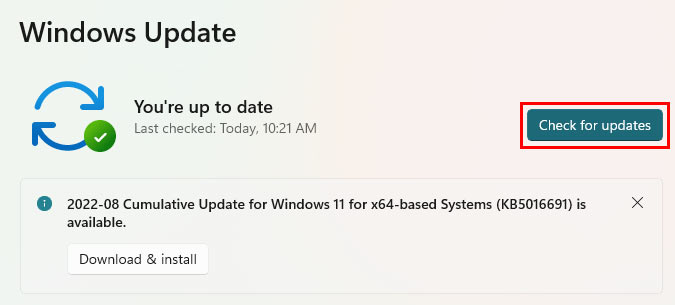
Windows'u güncelledikten sonra cihazınızı yeniden başlatın ve oyunu Steam'den açmayı deneyin. Oyunları hala başlatamıyorsanız, bir sonraki yönteme geçebilirsiniz.
Grafik Sürücülerinizi Güncelleyin
Bazen eski veya bozuk bir grafik sürücüsü de oyunların düzgün başlamamasına veya başlamamasına neden olabilir. Bu nedenle, PC'nizde en son sürücülerin yüklü olduğundan emin olun.
Üreticinin web sitesini ziyaret ederek grafik sürücünüzü manuel olarak güncelleyebilir veya Aygıt Yöneticisi ayarları aracılığıyla da otomatik olarak güncelleyebilirsiniz. Sürücülerinizi otomatik olarak aramak ve güncellemek için :
- Başlat menüsüne sağ tıklayın ve Aygıt Yöneticisi seçeneğini seçin.
- Görüntü bağdaştırıcısının yanındaki küçük oka tıklayın ve genişletin.
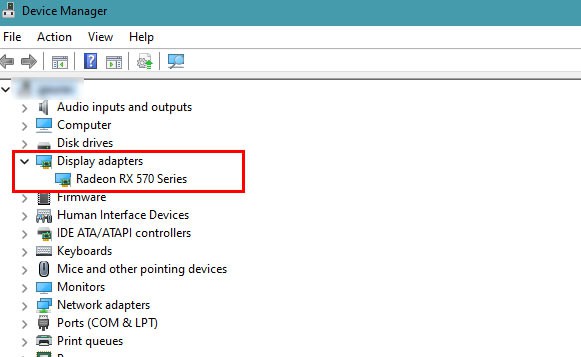
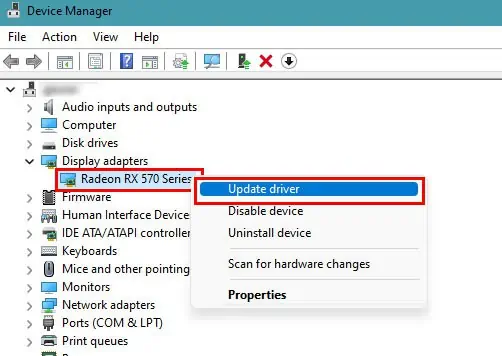
- Grafik kartınıza sağ tıklayın ve Sürücüyü güncelle seçeneğini seçin.
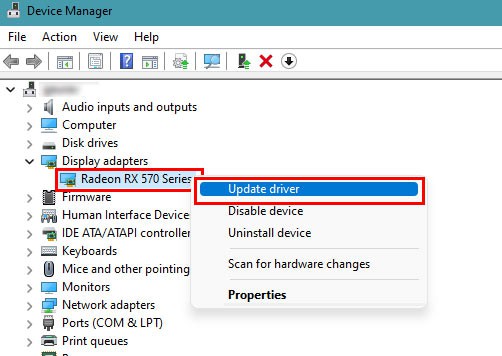
- Bir sonraki pencerede, Sürücüleri otomatik olarak ara öğesini seçin .
Şimdi sisteminizi yeniden başlatın ve oyunları bir kez daha başlatmayı deneyin. Herhangi bir sorun çıkarmadan başlayıp başlamadığına bakın. Hala başlatılamıyorsa, sonraki yöntemi deneyebilirsiniz.
Oyunları Yeniden Yükle
Yöntemlerden hiçbiri çalışmıyor gibi görünüyorsa, oyunun kendisinde bazı sorunlar olabilir. Bu gibi durumlarda, oyunu yeniden yüklemek tek geçerli seçeneğiniz olabilir. Bu ayrıca oyunla ilgili tüm gereksiz dosyaların kaldırılmasını sağlar. Ancak, kaydedilmiş dosyalarınızı ve ilerlemenizi kaybedebilirsiniz.
Oyunlarınızı Steam'e yeniden yüklemek için:
- Steam uygulamanızı açın ve yüklü tüm oyunlarınızı görüntülemek için Kitaplık sekmesine tıklayın.
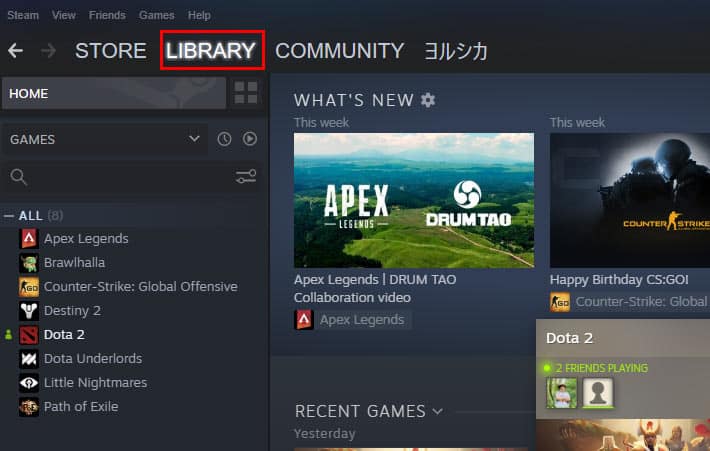
- Şimdi, oyunlarınız listesinden başlatamadığınız veya açamadığınız oyunları arayın ve üzerine sağ tıklayın.
- Yönet > Kaldır'ı seçin .
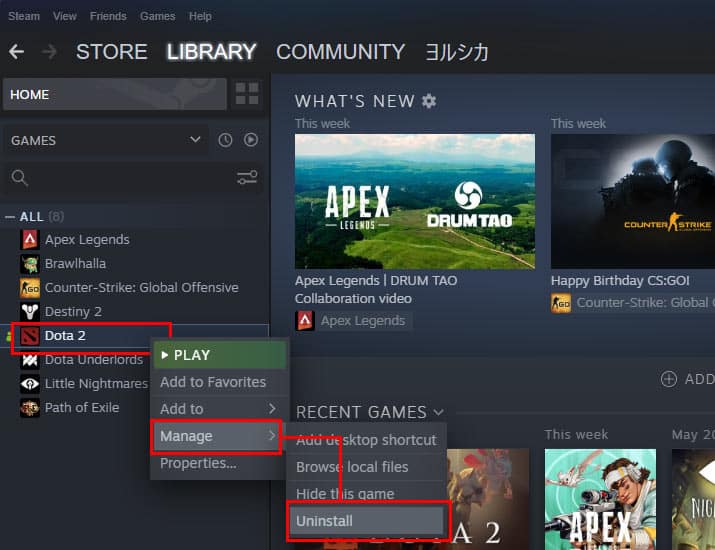
- Oyunu başarıyla kaldırdıktan sonra, oyunun resmi mağaza sayfasını ziyaret edin ve yeniden yüklemek için Yükle'ye tıklayın .


0 Yorumlar