

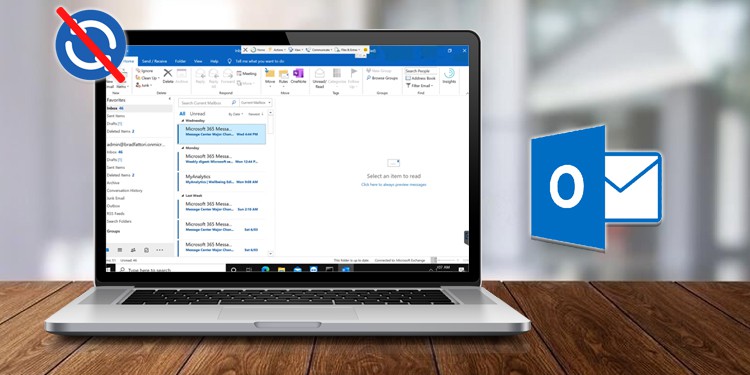
Microsoft 365 kullanıyorsanız, masaüstü Outlook uygulamasına aşina olmalısınız. Çok iyi bir e-posta istemcisi olmasına rağmen, hatasız değildir. Outlook 365 e-postalarının eşitlenmemesi, birçok Microsoft 365 kullanıcısının yaşadığı bir sorundur.
Bu sorun, bozuk Outlook profilleri, sorunlu oturumlar, sorunlu veri dosyaları ve hatalı Microsoft 365 gibi çeşitli nedenlerden kaynaklanabilir.
Ancak, bu belirli Outlook eşitleme hatasını kendiniz düzeltebilirsiniz. Size nasıl yapabileceğinizi gösterdiğimiz gibi takip edin.
Outlook 365'in Senkronize Edilmemesi Nasıl Düzeltilir?
Bu Outlook 365 hatasını düzeltmenin birkaç yöntemi vardır. Ancak, başlamadan önce, hatayı düzeltip düzeltmediğini görmek için Microsoft Outlook'u kapatıp yeniden açın. Ayrıca internet bağlantınızı kontrol edin ve ağınızı yeniden başlatın .
Sorun devam ederse, hatayı sizin için hangi yöntemin düzelttiğini görmek için listede aşağı doğru ilerleyin.
Klasörü Güncelle
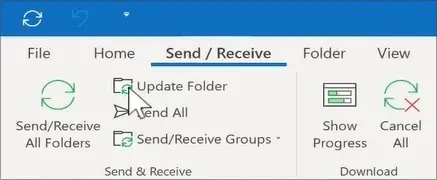
Outlook 365'iniz eşitlenmiyorsa, Klasörü güncelle seçeneğini kullanarak manuel olarak eşitlemeye zorlamayı deneyebilirsiniz. Bu, Outlook'u yenileyecek ve gelen tüm yeni e-postaları görüntüleyecektir. Bu düzeltmeyi gerçekleştirmek için aşağıdaki adımları izleyin:
- Microsoft Outlook'ta Gönder/Al menüsüne dokunun .
- Seçeneklerden Klasörü güncelle'yi seçin .
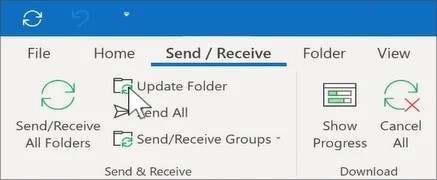
- Microsoft Outlook'unuz yenilenecektir .
Microsoft 365'i onarın
Microsoft Outlook, Microsoft 365 ile birlikte gelir ve tek tek indiremezsiniz. İki yazılım doğrudan birbirine bağlıdır. Bu nedenle, Microsoft 365'teki herhangi bir bozulmayı veya diğer zararları onarmak için yerleşik onarım seçeneğini deneyebilirsiniz; bu da Outlook 365'i de düzeltir.
Microsoft 365'i onarmak ve bu sorunu çözmek için aşağıdaki adımları izleyin:
- Windows + I kısayol tuşuna basarak Ayarlar'ı başlatın .
- Uygulamalar'a gidin ve Microsoft 365'i bulun .
- Üzerine tıklayın ve Değiştir'i seçin .
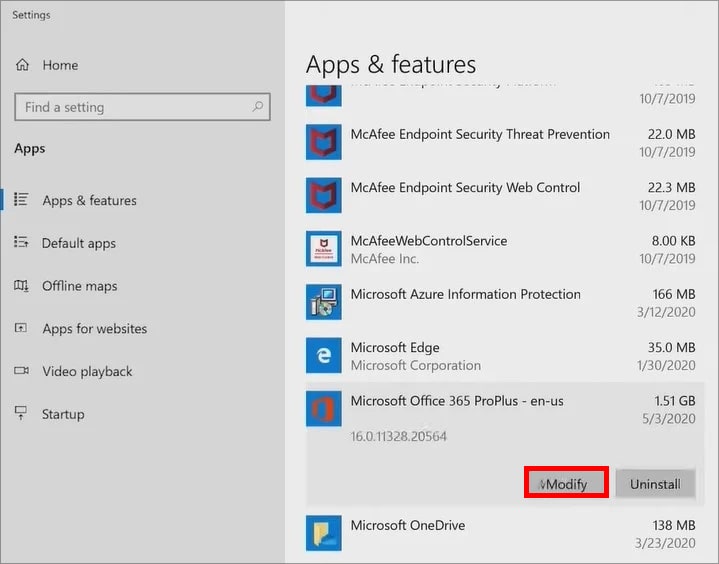
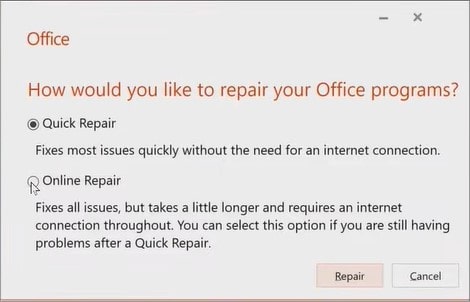
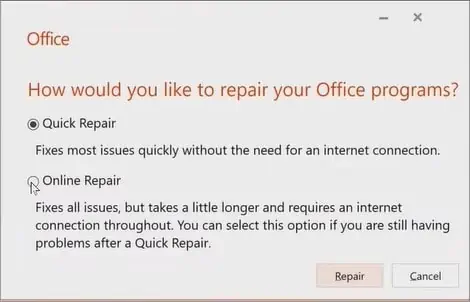
- Çevrimiçi Onarım'ı seçin ve Onar'a dokunun .
- Onarım tamamlandıktan sonra Kapat 'ı tıklayın .
Microsoft Outlook'u Güncelleyin
Bu özel sorun, Outlook uygulamasındaki hatalar veya aksaklıklar nedeniyle de ortaya çıkabilir. Güncellemeler hata düzeltmeleri ve diğer optimizasyon özelliklerini içerdiğinden, bu sorunu çözmenize yardımcı olması için Outlook 365'inizi güncellemeyi deneyebilirsiniz.
Microsoft Outlook'unuzu şu şekilde güncelleyebilirsiniz :
- Microsoft Outlook'ta, sağ üstteki Dosya menüsüne tıklayın.
- Sol kenar çubuğunda Office Hesabı'nı seçin .
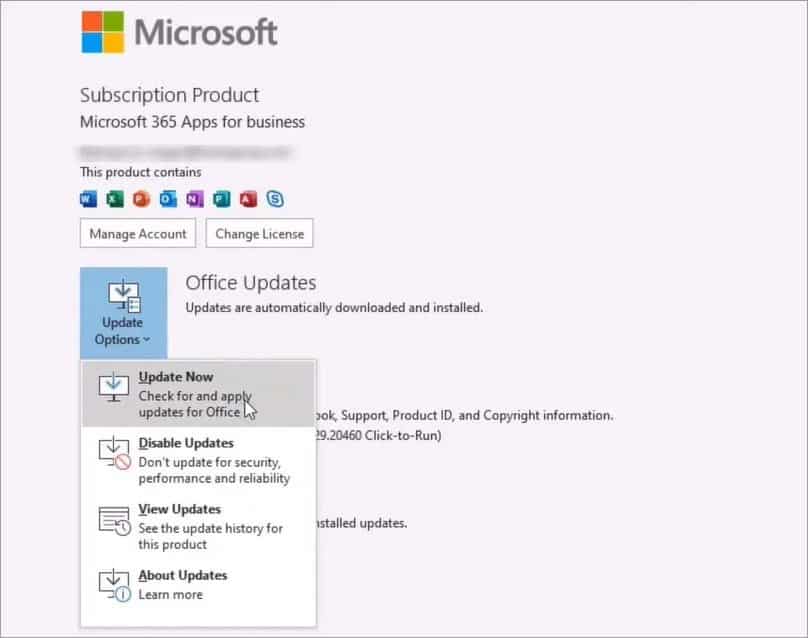
- Sağ paneldeki Güncelleme Seçenekleri'ne tıklayın .
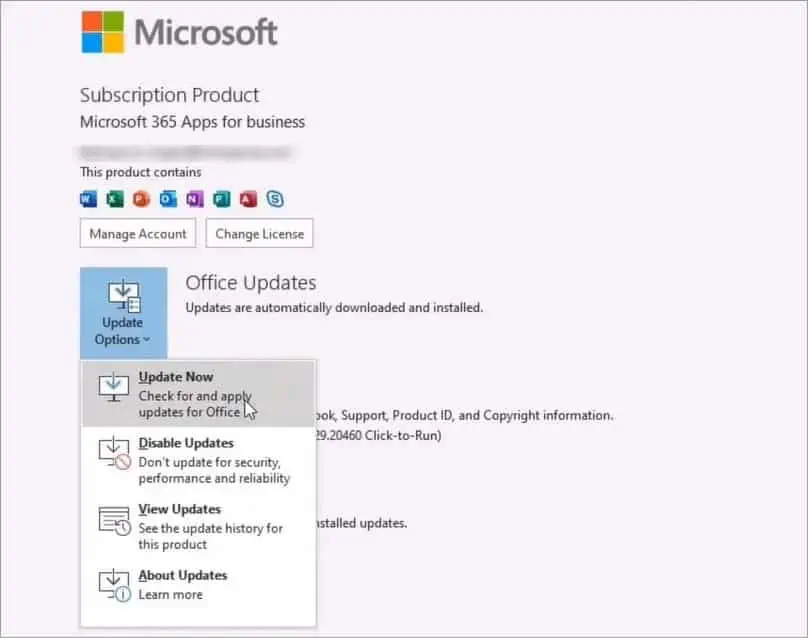
- Şimdi Güncelle'yi seçin .
- Microsoft Outlook , varsa güncellemeleri otomatik olarak yüklemeye başlar.
E-posta Hesaplarını Kaldırın ve Yeniden Ekleyin
Ayrıca bağlantılı e-posta hesaplarınızı kaldırıp tekrar eklemeyi deneyebilirsiniz. Hesapları yenileyecek ve hesap yapılandırmasındaki bu hatayı çözmeye yardımcı olabilecek tüm hataları veya aksaklıkları silecektir.
Outlook'ta e-posta hesaplarını nasıl kaldıracağınız ve yeniden ekleyeceğiniz aşağıda açıklanmıştır:
- Outlook'u açın ve Dosya menüsünü tıklayın.
- Sağ panelde, Hesap Ayarları ve Hesap Ayarları'na tekrar dokunun.
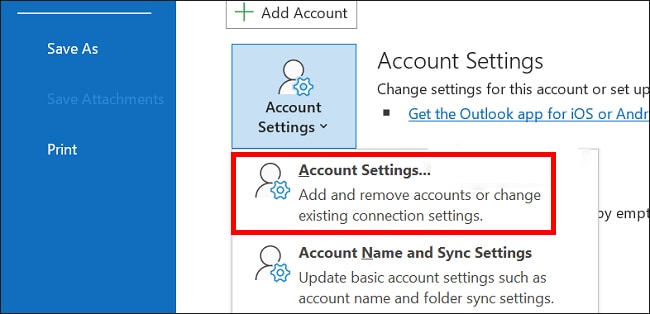
- Kaldırmak istediğiniz hesabı seçin.
- Kaldır'a basın ve Evet'i seçin .
- Bir hesabı yeniden eklemek için Dosya menüsüne gidin ve Hesap Ekle seçeneğini seçin.
Microsoft Outlook Dosyalarını Onarın
Microsoft Outlook, kişisel Outlook dosyalarınızı ( dosyaları) SCANPST.EXEkontrol etmenize yardımcı olan yerleşik bir onarım aracına sahiptir. .pstDosyalarınızı iyice tarayacak .pstve bozuk veri dosyalarını onaracaktır.
SCANPST.EXEKişisel Outlook dosyalarınızı onarmak üzere çalıştırmak için aşağıdaki adımları izleyin :
- Outlook 365'in kapalı olduğundan emin olun.
- Açık
SCANPST.EXE - Gözat'a tıklayın ve önceki
.pstdosyalarınızı bulun.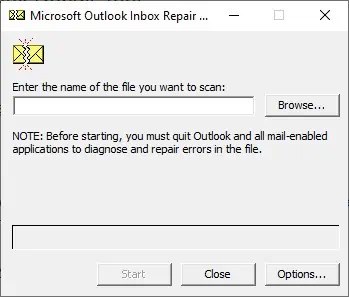
- Başlat seçeneğini seçin .
- Onar'a basmadan önce Yedekleme Yap seçeneğini işaretleyin .
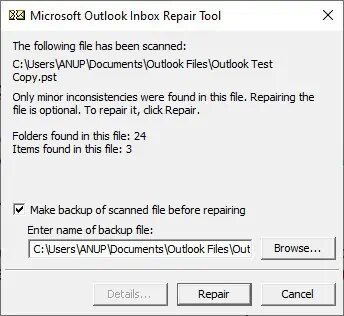
- .pst dosyalarınız şimdi taranmaya başlamalıdır.
Outlook veri dosyalarını onarırken, birçok kullanıcı onları nasıl SCANPST.EXEaçacağı veya .pst dosyalarını nasıl bulacağı konusunda takılıp kalıyor. Siz de bu sorunla karşılaşırsanız, lütfen araçla Outlook verilerini onarma hakkındaki makalemizi okuyun .SCANPST.EXE
Outlook Profilini Yeniden Oluştur
Bu hatanın başka bir nedeni de bozuk bir Outlook profili olabilir . Bu durumda, sorunu çözüp çözmediğini görmek için yeni bir Outlook profili oluşturmayı deneyebilirsiniz.
Bir Outlook profilini yeniden oluşturmak için aşağıdaki adımları izleyin:
- Outlook'un kapalı olduğundan emin olun.
- Windows + R düğmesine basarak Çalıştır Yardımcı Programını başlatın.
- Girmek
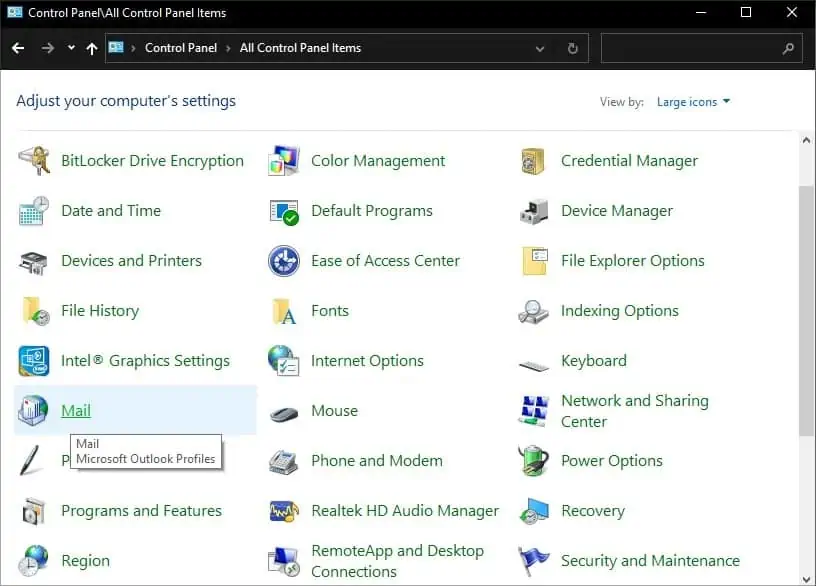
control - Görüntüleme ölçütü'nün yanında Büyük simgeler'i seçin .
- Posta öğesini bulun ve dokunun . ( Profili Göster seçeneğine basmanız gerekebilir .)
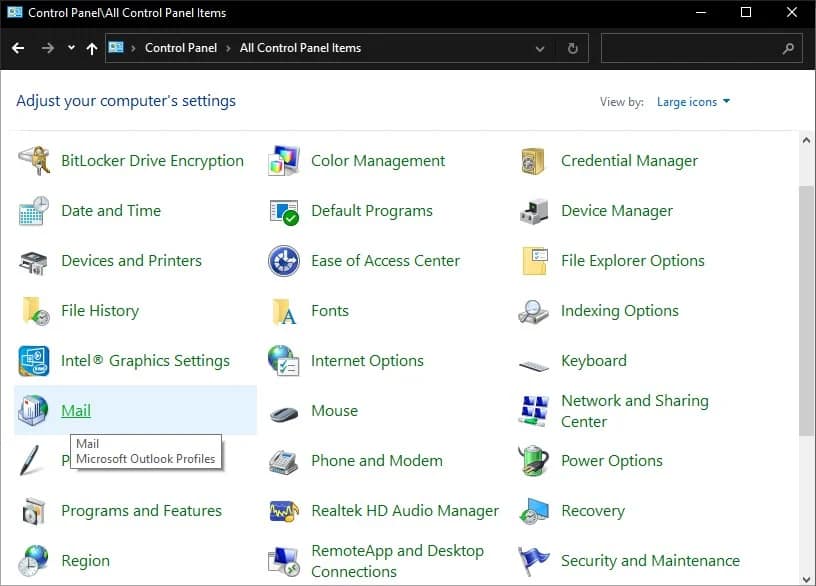
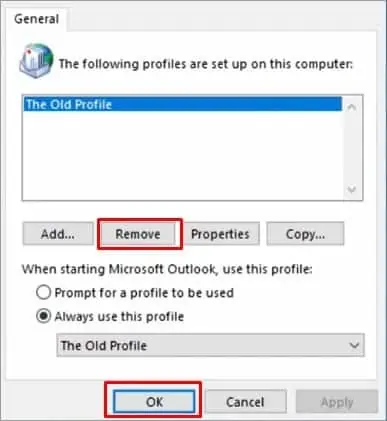
- Outlook Profilinizi seçin , Kaldır düğmesine basın ve onaylayın.
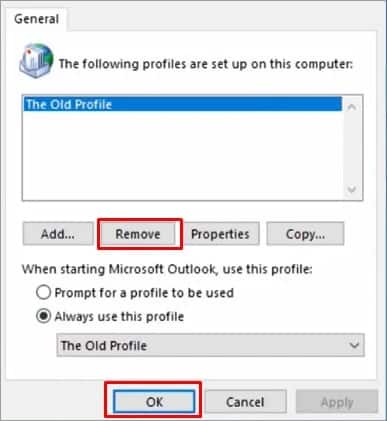
- Uygula ve Tamam üzerine dokunun .
- Outlook'u açın ve yeni bir profil oluşturmak için ekrandaki talimatları izleyin.
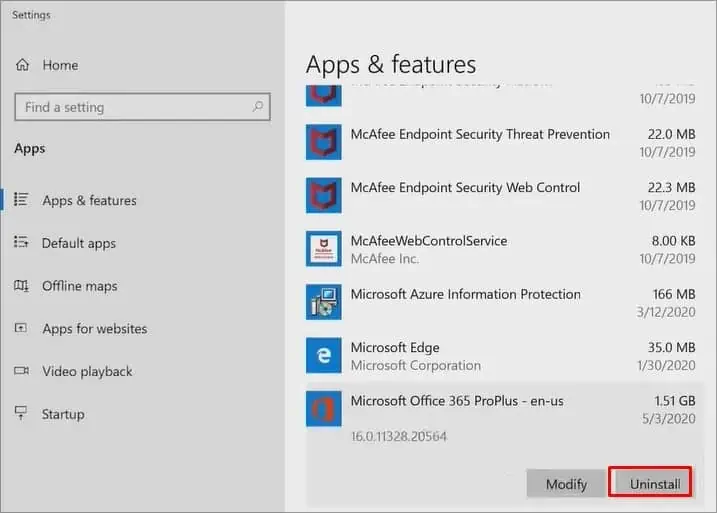
Microsoft 365'i yeniden yükleyin
Son olarak, Microsoft 365'i yeniden yüklemeyi deneyin ve sorunu çözüp çözmediğine bakın. Microsoft Outlook ayrıca işlem sırasında kaldırılacak ve yeniden yüklenecek ve bozuk uygulama dosyaları, hatalar ve oturum hataları gibi hataları kaldıracaktır.
Microsoft 365'i yeniden yüklemek için aşağıdaki adımları izleyin:
- Başlat menüsüne erişin ve Ayarlar'a tıklayın .
- Uygulamalar > Uygulamalar ve özellikler'e gidin .
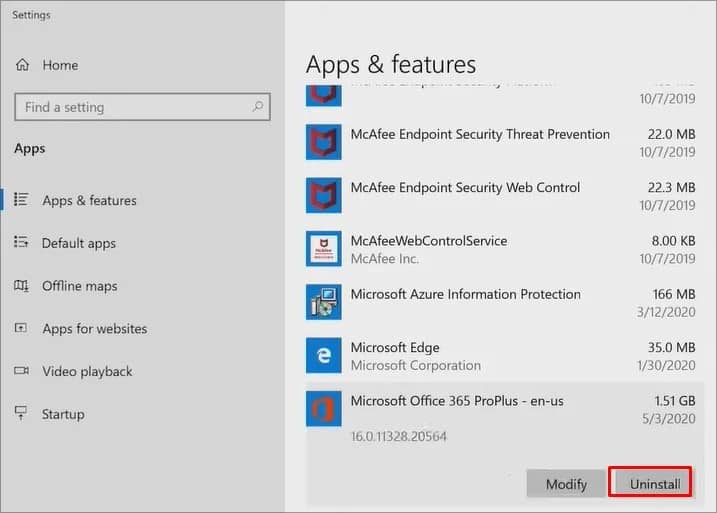
- Microsoft 365'i bulun ve tıklayın.
- Kaldır seçeneğine dokunun ve onaylayın.
- Microsoft Office Web Sitesinden Microsoft 365'i yeniden yükleyin .


0 Yorumlar