


0xC000021 Mavi Ekran hatası (BSOD), WINLOGON_FATAL_ERROR Hata Denetimi koduna ve STATUS_SYSTEM_PROCESS_TERMINATED ntstatus koduna sahiptir.
Winlogon.exekullanıcının bir hesaba giriş yapmasından ve kullanıcı profilinin ayarlanmasından sorumlu sistem dosyasıdır. Bu nedenle, bu BSOD hatası genellikle bu işlem beklenmedik bir şekilde sona erdiğinde ortaya çıkar. csrss.exeAncak, İstemci Sunucusu Çalışma Zamanı Alt Sistemi ( ) gibi diğer kritik süreçler aynı sorunu yaşadığında da ortaya çıkabilir .
Kullanıcılar, işlem sırasında herhangi bir sorunla karşılaşırlarsa, çoğunlukla sistemlerini güncelledikten/yükselttikten veya bir yedekten geri yükledikten sonra bu hatayla karşılaşırlar. Bu yazıda, olası çözümlerle birlikte hatanın tüm olası nedenlerini açıklıyoruz.
0xC000021A Mavi Ekran Hatasına Neden Olan Nedir?
Bu Mavi Ekran Hatasının olası nedenleri şunlardır:
- Başarısız güncelleme veya yükseltme.
- Yazılım uygulamalarının eksik kurulumu.
- Uyumsuz yazılım uygulamaları.
- Sistem dosyalarının bozulması.
- Aygıt sürücüsü sorunları.
0xC000021A Mavi Ekran Hatası Nasıl Onarılır
Aşağıda sağladığımız 0xC000021A BSOD hatası için birkaç olası düzeltme vardır. Bu çözümleri alaka düzeylerine ve kolaylıklarına göre sıraladık. Bu yüzden bunları aynı sırayla uygulamanızı öneririz.
Ayrıca, bu yöntemlerden bazıları, Windows Kurtarma Ortamı veya Gelişmiş Başlangıç'a erişmenizi gerektirir . Bu modda önyükleme yapmak için
- Güç düğmesine birkaç saniye basarak bilgisayarınızı kapatmaya zorlayın ve ardından yeniden açın.
- Mavi ekrana gelene kadar bu adımı üç kez daha tekrarlayın.
- Burada, Gelişmiş seçenekler'e tıklayın .
Sürücü İmzası Uygulamasını Devre Dışı Bırak
Yukarıdaki durdurma koduyla bir BSOD döngüsüne takılırsanız, yapmanız gereken ilk şey sürücü imza zorlamasını devre dışı bırakmaktır. Sürücülerinizden bazıları imza zorlamada başarısız oluyorsa, bu özelliği devre dışı bırakarak Windows'a önyükleme yapabileceksiniz.
Ardından, kalıcı olarak devre dışı bırakabilir veya diğer sorun giderme yöntemlerini uygulayabilirsiniz. Zorlama, sisteminizi korumaya yönelik bir güvenlik özelliğidir, bu nedenle onu kalıcı olarak devre dışı bırakmanızı önermiyoruz.
Ne olursa olsun, bunu nasıl devre dışı bırakabileceğiniz aşağıda açıklanmıştır:
- Gelişmiş Başlangıç seçeneklerine gidin.
- Sorun Gider > Gelişmiş seçenekler > Başlangıç Ayarları > Yeniden Başlat seçeneğine gidin .
- Başlangıç ayarları ekranını gördükten sonra F7 veya 7 tuşuna basın .


Bu seçeneğin seçilmesi, zorlamayı yalnızca geçici olarak devre dışı bırakır. Bu yüzden her açılışta işlemi yapmanız gerekir. Kalıcı olarak devre dışı bırakmak için,
- Win + R tuşlarına basarak Çalıştır'ı açın.
- Yükseltilmiş Komut İstemi'ni açmak için yazın
cmdve Ctrl + Shift + Enter tuşlarına basın . - Aşağıdaki komutu girin:
bcdedit /set nointegritychecks on
Bu komutu Gelişmiş Başlangıç'ın Komut İstemi'ne de girebilirsiniz ( Sorun Gider > Gelişmiş seçenekler > Komut İstemi )
Bekleyen İşlemleri Geri Al
Bekleyen bazı sistem işlemlerinin bozularak sistem işleminin beklenmedik bir şekilde durmasına neden olması da mümkündür. Bu sorun, özellikle başarısız bir sistem güncellemesinden sonra ortaya çıkar.
Bu gibi durumlarda, bir başlangıç döngüsünde takılırsanız, hatayı gidermek için bu bekleyen görevleri kaldırmanız gerekir.
Bunu şu şekilde yapabilirsiniz:
- Gelişmiş Başlangıç Seçeneklerine erişin ve Sorun Gider > Gelişmiş seçenekler > Komut İstemi'ne gidin .
- komutu girin
bcdedit - Boot Loader altında, osdevice yanındaki sürücü harfini kontrol edin . Windows'ta oturum açtıktan sonra gördüğünüz sürücü harfinden farklı olabilir. Bizim durumumuzda C harfini kullanıyoruz:
dism /image:C:\ /cleanup-image /revertpendingactions
cd C:\Windows\WinSxSren pending.xml pending.old

Sürücüleri ve Sistemi Güncelleyin
Hatalı sürücüler, bu da dahil olmak üzere birçok BSOD hatasının ana hatalarından bazılarıdır. Bu nedenle, uyumluluk ve bozulma sorunlarını önlemek için tüm sürücülerinizi en son sürüme güncellemenizi öneririz . Sürücülerinizi güncellemek için,
- Çalıştır'ı
devmgmt.mscaçın ve Aygıt Yöneticisi'ni açmak için girin. - Cihaz kategorilerini genişletin.
- Aygıta sağ tıklayın ve Sürücüyü güncelle > Sürücüleri otomatik olarak ara öğesini seçin .

Tüm olası sürücüleri güncellemenizi öneririz. Ayrıca resmi web sitelerinden en son güncellemeleri indirebilir ve yükleyebilirsiniz.
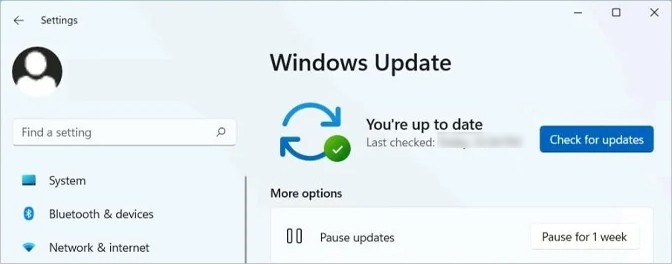
Sisteminizi en son sürüme güncellemek de daha iyidir. Birçok kullanıcı, sistem hataları nedeniyle önceki Windows sürümlerinde bu sorunla karşılaşmıştır. Microsoft, bu tür hatalar için düzenli olarak hata düzeltmeleri yayınlar, bu nedenle Windows'u mümkün olan en kısa sürede güncelleyin. Bunu manuel olarak şu şekilde yapabilirsiniz:
- Çalıştır'ı açın ve
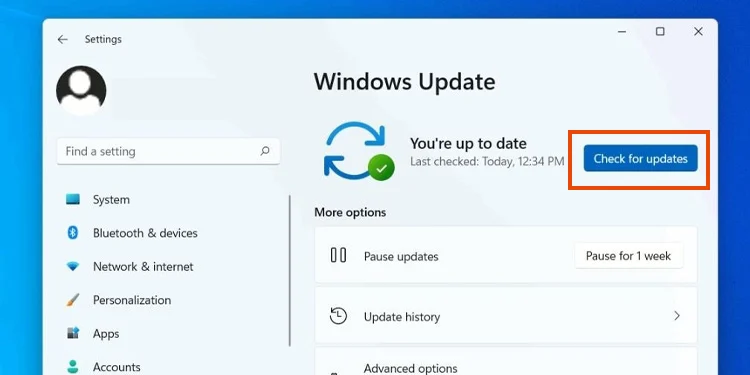
ms-settings:windowsupdateGüncelleme Ayarlarına gitmek için girin. - Mevcut sistem güncellemelerini aramak için Güncellemeleri kontrol et seçeneğine tıklayın .
- Güncellemeler mevcutsa, Şimdi yükle veya İndir ve yükle (isteğe bağlı güncellemeler için) üzerine tıklayın.
Son Yazılımı/Donanımı Kaldır
Aygıt sürücüleri de dahil olmak üzere bir yazılım programının eksik yüklenmesi, bu sorunun ana nedenlerinden biridir. Ek olarak, yazılım veya cihaz sisteminizle uyumlu değilse de oluşabilir.
Sisteminize yakın zamanda yeni bir donanım yüklediyseniz, bunları kaldırabilir ve bu hatayla hala karşılaşıp karşılaşmadığınızı kontrol edebilirsiniz. Bunu yaparsanız, önce bu aygıtların sürücülerini güncelleyin veya geri alın. Sorun devam ederse, bunları değiştirmeniz gerekir.
Benzer şekilde, uyumsuz yazılımları da arayabilirsiniz. Yakın zamanda yüklenen herhangi bir yazılımı kaldırmanızı ve BSOD'nin tekrarını kontrol etmenizi öneririz . Varsa, herhangi bir uyumluluk sorunu için resmi web sitesinde kontrol edin ve belirtilen sorun giderme yöntemini uygulayın. Değilse, bunları yeniden yükleyin ve ardışık çözümlere geçin.
Uygulamaları kaldırmak için,
- Programları ve Özellikleri yüklemek için Çalıştır'ı açın ve girin
appwiz.cpl. - En son yüklenen yazılımı seçin ve Kaldır'a tıklayın .

- Ekrandaki yönergeleri takip edin.

Bozuk Dosyaları Onar
Başka bir olası çözüm, sistem dosyalarınızın bütünlüğünü onarmaktır. Bu hata, sisteminizin işlemleri, özellikle winlogon.exeaniden sona ermesi nedeniyle oluştuğundan, sistem bozulmasını göz ardı edemezsiniz.
Sistem dosyalarınızı ve sistem sürücü sektörlerinizi şu şekilde onarabilirsiniz :
- Yükseltilmiş Komut İstemini Açın
- Aşağıdaki komutları girin:
dism /online /cleanup-image /restorehealthsfc /scannowchkdsk /r /x C: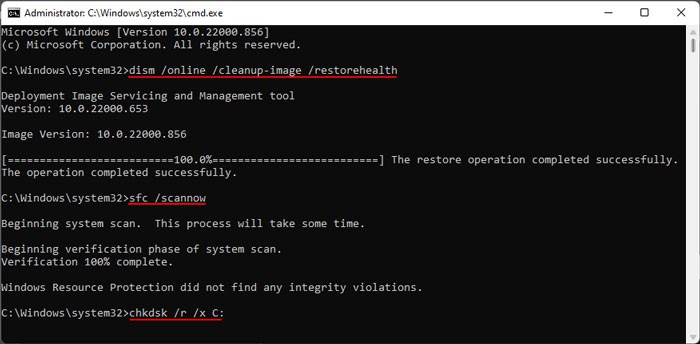
Başlangıç döngüsünde takılırsanız, Gelişmiş Başlangıç'ın Komut İstemi'ne erişin ve aşağıdaki adımları gerçekleştirin:
- komutu girin
bcdedit - Boot Loader altında, device ve osdevice yanındaki sürücü harfini kontrol edin . Windows'ta oturum açtıktan sonra gördüğünüz sürücü harfinden farklı olabilir. Bizim durumumuzda, osdevice sürücü harfini
D:ve cihaz sürücü harfini kullanıyoruz.E: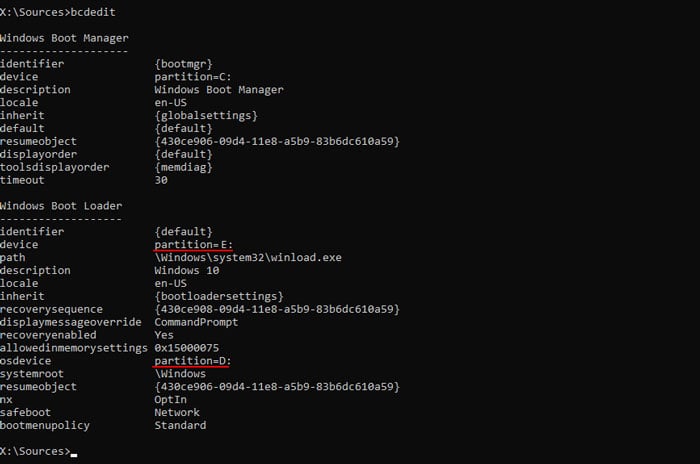
- Ardından, aşağıdaki komutları girin:
dism /image:D: /cleanup-image /restorehealthsfc /scannow /offbootdir=E: /offwindir=D:\Windowschkdsk /r /x D:
Kötü amaçlı yazılımları tara
Bazı kötü amaçlı yazılım komut dosyaları da sistem sürecini etkileyebilir ve bu soruna neden olabilir. Bu gibi durumlarda, yukarıdaki yöntemleri uygulayarak BSOD'yi çözebilirsiniz. Ancak, tekrar olmasını engelleyemezsiniz.
Bunu yapmak için, bu tür kötü amaçlı yazılımları taramak için bir virüsten koruma programı kullanmanız gerekir. Yerleşik Windows Defender veya Güvenlik'i kullanarak bunu şu şekilde yapabilirsiniz :
- Çalıştır'ı açın.
- Windows Güvenlik Ayarları'nı
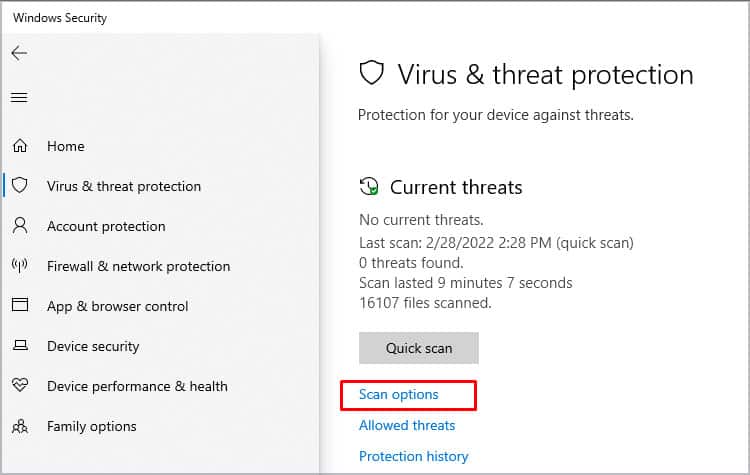
ms-settings:windowsdefenderaçmak için girin . - Virüs ve tehdit korumasına gidin ve Tarama seçenekleri'ni seçin .
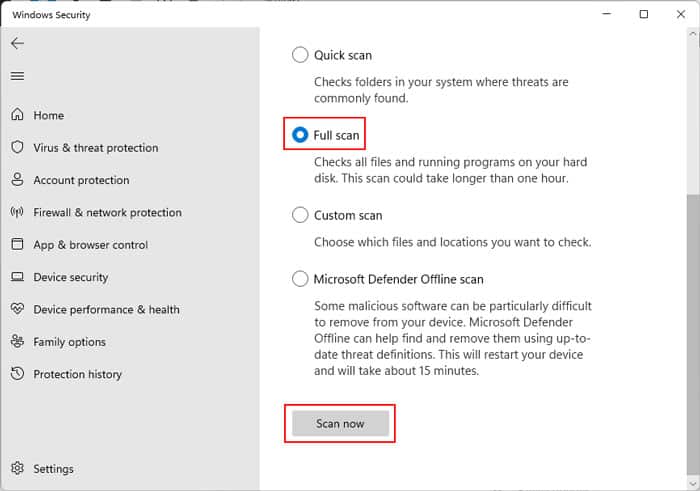
- Tam taramayı işaretleyin ve Şimdi Tara'yı tıklayın .
Olay Görüntüleyiciyi Kontrol Et
Deneyebileceğiniz bir sonraki yöntem, BSOD'nin kesin nedenini analiz etmek için olay günlüklerini kontrol etmektir. Olay Görüntüleyici, sistemin gerçekleştirdiği veya gerçekleştiremediği görevlerin tam açıklamasını, nedeni ile birlikte içeren tüm sistem günlüklerinizi saklar.
BSOD günlüğü için olay görüntüleyiciyi şu şekilde kontrol edebilirsiniz:
- Run'ı
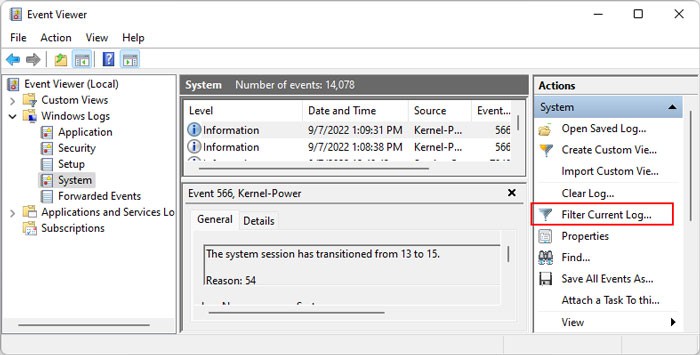
eventvwraçın ve Event Viewer'ı açmak için girin. - Windows Günlüklerini genişletin ve Sistem üzerine tıklayın .
- Sağ kenar çubuğundan Geçerli Günlükleri Filtrele'yi tıklayın .
- Etkinlik kaynaklarındaki açılır simgeye tıklayın .
- Aşağı kaydırın ve BugCheck'i seçin ve ardından Tamam'ı tıklayın .

- En son olay günlüğünün açıklamasını kontrol edin ve zamanını da not edin.
- Ardından, Geçerli Günlükleri tekrar Filtrele'yi seçin.
- Temizle'yi ve ardından Tamam'ı tıklayın .
- Ardından, not ettiğiniz zamanda veya yakınında meydana gelen tüm olayları arayın.
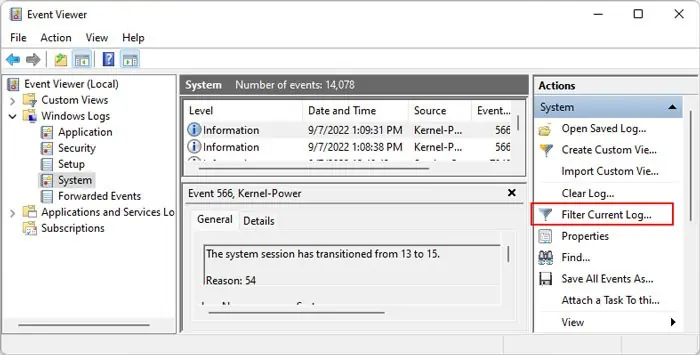
Bu süre zarfında hangi süreçlerin sorun yaşadığını bilmek, ilgili dosyayı daraltmaya yardımcı olacaktır.
Ardından ilgili sorun giderme adımlarını gerçekleştirebilirsiniz. Bazı sistem dosyaları sorumluysa, bunları çalışan bir sistemden veya internetten değiştirmeyi deneyebilirsiniz.
Temiz Önyükleme Sistemi
Bu BSOD hatası, bazı üçüncü taraf işlemler sistem işlemlerinizi engellediğinde ve aniden durmalarına neden olduğunda da ortaya çıkabilir.
Olay günlüğünü kullanarak suçluyu belirleyebildiyseniz, yalnızca bu işlemi giderebilirsiniz. Ancak, bunu başaramazsanız, sorumlu süreci daraltmak için sisteminizi temiz önyüklemeniz gerekir.
- Çalıştır'ı açın ve
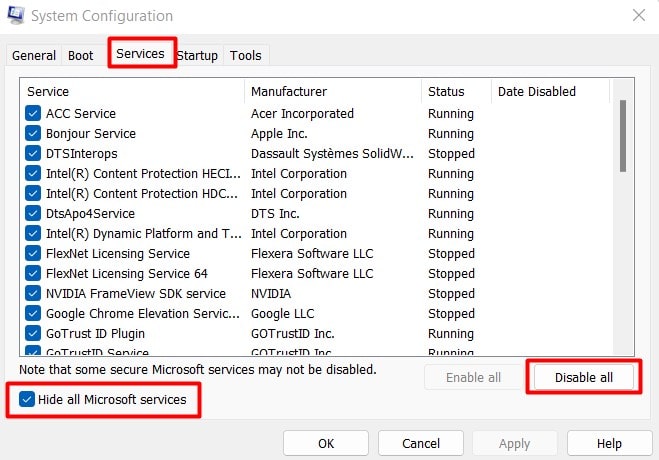
msconfigSistem Yapılandırmasını açmak için girin. - Hizmetler sekmesine gidin .
- Tüm Microsoft hizmetlerini gizle'yi işaretleyin ve Tümünü devre dışı bırak'ı tıklayın .
- Değişiklikleri kaydetmek için Uygula'yı seçin .
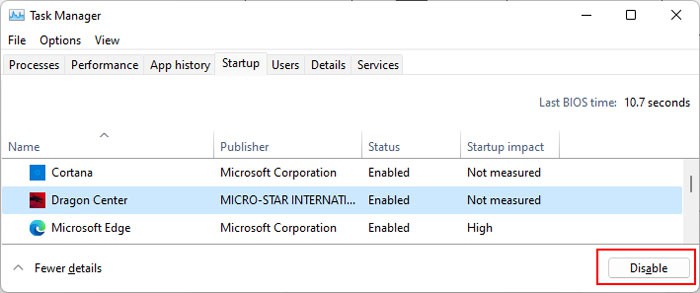
- Başlangıç sekmesine gidin ve Görev Yöneticisini Aç'ı tıklayın .
- Her programı seçin ve Devre Dışı Bırak'a tıklayın .
Microsoft'a ait olmayan işlemleri ve hizmetleri devre dışı bıraktıktan sonra sisteminizi yeniden başlatın.
- Yeniden başlatmanın ardından, bireysel hizmetleri ve programları periyodik olarak etkinleştirin ve sisteminizi yeniden başlatın.
- Bu önyüklemede BSOD oluşursa, sorundan etkinleştirdiğiniz hizmet/işlem sorumludur.
- Tüm sorunlu uygulamaları izole etmek için tüm işlemler ve hizmetler için bu görevi gerçekleştirin.
Ardından, mavi ekran hatasını çözmek için bu tür uygulamaları güncelleyebilir, yeniden yükleyebilir veya devre dışı bırakabilirsiniz.
Windows'u Geri Yükle veya Sıfırla
Önceki çözümler etkili olmadıysa, sisteminizi geri yüklemeniz veya sıfırlamanız gerekir. Yakın zamanda bu hatayı yaşamadığınız bir geri yükleme noktanız varsa, o duruma geri dönmelisiniz. Böyle yaparak,
- Çalıştır'ı açın ve
rstruiSistem Geri Yükleme'yi başlatmak için girin - Uygun bir geri yükleme noktası seçin ve verilen talimatları izleyin.


Bir başlangıç döngüsünde takılırsanız,
- Windows Kurtarma Ortamı'na önyükleme yapın.
- Sorun Gider > Gelişmiş seçenekler > Sistem Geri Yükleme seçeneğine gidin .
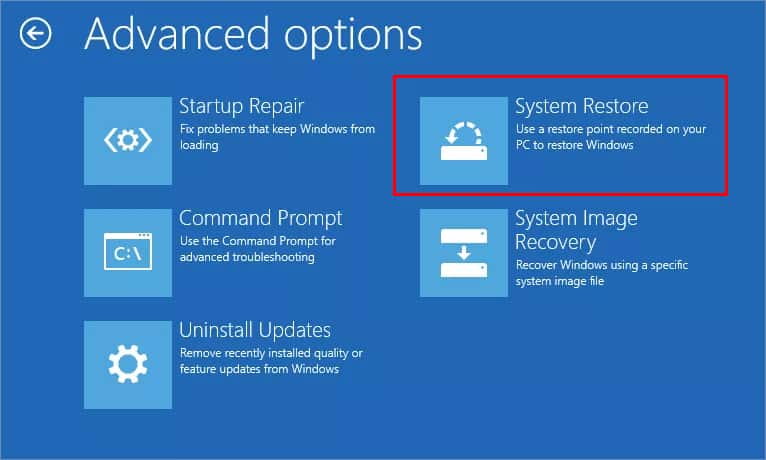
Uygun bir geri yükleme noktanız yoksa veya bu yöntem başarısız olursa, Windows'u varsayılan durumuna sıfırlamanız gerekir .


0 Yorumlar