


CPU Aşırı Sıcaklık Hatası, American Megatrends anakartlı ASUS bilgisayarların, CPU'nun sıcaklığı önceden tanımlanmış sınırı geçtiğinde gösterdiği bir hata mesajıdır . Bu sınır, sistemi çökerterek CPU'yu hasardan korur. Daha sonra bilgisayarınız, sorunu giderebilmeniz için bu hatayı gösterir.
Bilgisayarınızın kaynaklarını kullanım kapasitelerinin ötesinde kullanırsanız bu sorunla zaman zaman karşılaşabilirsiniz. Ancak, hatayı sık sık yaşıyorsanız veya her önyüklemede görünüyorsa, soğutma sisteminizde sorun olduğunu gösterir.
Bu yazıda, ASUS bilgisayarları için karşılık gelen çözümleriyle birlikte tüm olası nedenlerden bahsettik. Diğer sistemler de CPU sıcaklığı makul olmayan bir düzeye ulaştığında benzer hatalar gösterir. Böylece, bu bilgisayarlar için de benzer adımları uygulayabilirsiniz.
CPU Aşırı Sıcaklık Hatasının Nedenleri
CPU aşırı sıcaklık hatasının olası nedenleri şunlardır:
- Yanlış fan hızı.
- Kirli veya hasarlı soğutucular ve ısı emici.
- Kurutulmuş termal macun.
- Bilgisayarın havalandırma deliklerini bloke etme.
- Özellikle hız aşırtma nedeniyle CPU'ya yüksek giriş voltajı.
- Hasarlı termal sensör veya CPU.
CPU Aşırı Sıcaklık Hatası Nasıl Onarılır
Düşük özellikli bir sistemde kaynak yoğun uygulamalar çalıştırıyorsanız, CPU'nuz kolayca aşırı ısınır. Bu nedenle, normal kullanımda CPU etkinliğinizi düşürmenizi öneririz. İşlemlerinizin CPU'nun işleme kapasitesinin ne kadarını tükettiğini saptamak için Görev Yöneticisini kullanabilirsiniz .
Bu hataya gelince, öncelikle PC'nizi kapatıp 1-2 saat dokunmadan CPU'nun soğumasını bekleyin. Ardından açın ve aynı hatayı almaya devam edip etmediğinizi kontrol edin. Bunu yaparsanız, aşağıda bahsettiğimiz olası çözümleri uygulamanız gerekir.
BIOS'ta Fanı Kontrol Edin
Bu sorunla karşılaştığınızda yapmanız gereken ilk şey, BIOS'unuza gitmek ve fan hızını kontrol etmektir. Fanlarınız yeterli hızda dönmüyorsa , CPU'yu yeterince hızlı soğutamazlar ve bu da bu önyükleme hatasına neden olur.
Fan hızını kontrol etmek için gerçekleştirmeniz gereken adımlar şunlardır:
- Bilgisayarınızı açın veya yeniden başlatın ve BIOS'a önyükleme yapmak için BIOS tuşuna (ASUS'ta F2 veya Del) basın. Zamanlamayı doğru yapmak için tuşa birden çok kez basmanız gerekebilir.
- EZ Modunda, FAN Profilini arayın.
- CPU fanı N/A gösteriyorsa, fanınız düzgün bağlanmamıştır ve bir sonraki yöntemi kontrol etmelisiniz. Aksi takdirde, QFan Kontrolüne tıklayın .

- Her bir fan seçeneğine tıklayın ve doğru şekilde PWM veya DC'ye ayarladığınızdan emin olun. Fanın üç pini varsa DC'ye , dört pini ise PWM'ye ayarlayın . Pin numarasını belirlemek için bilgisayar kasasını açabilir ve her bir fan konektörüne bakabilirsiniz.
- Ardından, Tümünü Optimize Et > Tamam'ı tıklayın .

- Optimizasyon tamamlandıktan sonra, her bir fan seçeneğini tekrar seçin ve uygun bir Hız Seçeneği seçin. Ağır hizmet proseslerini çalıştırmanız gerekiyorsa, Turbo veya Tam Hız'ı seçin, aksi takdirde Standart veya Sessiz'i seçin .
- Ayrıca Manuel'i seçebilir ve ihtiyacınıza göre sıcaklık ve performans grafiğindeki daireleri sürükleyebilirsiniz. Ardından, Uygula'yı tıklayın .

- Değişiklikleri kaydetmek ve BIOS'tan çıkmak için F10 tuşuna basın .


BIOS anahtarı ve mevcut seçenekler farklı anakartlar arasında farklılık gösterir. Bu nedenle, farklı bir BIOS'ta benzer bir sorunu gidermek istiyorsanız, bu tür bilgileri almak için resmi web sitesini ziyaret etmenizi öneririz.
Uygun Hava Akışını Koruyun
Yarım saat kadar sonra “CPU aşırı sıcaklık” hatasıyla karşılaşmaya başlarsanız, sorun bilgisayarınızın yerleşimiyle ilgili olabilir. Bilgisayarınız hızla ısınan bir yerdeyse veya havalandırma delikleri tıkanırsa, CPU'nuz ısınmaya devam eder.
İyi bir soğutma sisteminiz yoksa , kaynak yoğun programlar çalıştırmak kısa süre içinde CPU'nuzun sıcaklık eşiğine ulaşmasına neden olacaktır.
Bu tür sorunları önlemek için uygun hava akışını sağlamanız ve bilgisayarınızı serin bir yerde tutmanız gerekir. İşte izleyebileceğiniz bazı ek yönergeler:
- Dizüstü bilgisayarları sert ve düz bir yüzeye yerleştirin ve havalandırma deliklerini kapatmamak için kucağınıza, bezinize veya halınıza koymaktan kaçının. Ayrıca stantları veya soğutucu pedleri de kullanabilirsiniz.

- Daha fazla hava akışı için masaüstü CPU kasasını duvarlara çok yakın tutmayın.
- PC'de doğrudan güneş ışığından kaçının.
- İş yerinizi iyi havalandırılmış ve temiz tutun. Ayrıca serin tutmak için bir vantilatör veya klimaya yatırım yapmanızı öneririz.

CPU Soğutucusunu ve Isı Emicisini Kontrol Edin ve Temizleyin
CPU soğutucunuz/fanınız veya ısı emiciniz düzgün çalışmıyorsa da bu sorunla karşılaşabilirsiniz . Bu tür senaryolarda, bu önyükleme hatasına yol açan CPU'dan yeterli ısıyı dağıtamazlar.
- Bu yüzden CPU fanının ve soğutucunun doğru yerleştirildiğinden ve vidalarının sıkı olduğundan emin olmanız gerekir.

- Ayrıca, CPU fanını CHA_FAN (Kasa fanı) veya SYS_FAN (Sistem fanı) başlıklarına değil , anakartın CPU_FAN başlığına takmalısınız. Çoğu anakartta, CPU_FAN başlığına bir fanın bağlı olup olmadığını kontrol eden bir güvenlik özelliği bulunur. Değilse, bilgisayar fanın eksik olduğuna inanır ve yukarıdaki hatayı gösterir.

- Tozlu veya kirliyse fanların ve havalandırmaların temizlenmesi de önemlidir. Kir ve toz, CPU'nun ısı yayılımını azaltan hava akışını engeller.

Masaüstü bilgisayar fanlarını temizlemenin yanı sıra dizüstü bilgisayar fanlarını temizlemeye adanmış makalelerimiz var . Fanları kendiniz temizlemek istiyorsanız gerekli adımları öğrenmek için onları ziyaret etmenizi öneririz. Bununla birlikte, bilgisayarınıza güvenilir bir bilgisayar servis merkezinde de servis verebilirsiniz.
Termal Macunu Yeniden Uygulayın
Ayrıca termal macun kurursa CPU'nuz çok hızlı bir şekilde aşırı ısınır. Termal macun, ısının iletkenliğini artırır ve soğutucunun CPU'yu daha hızlı soğutmasına yardımcı olur.
Kurursa, ısıyı düzgün bir şekilde aktaramaz ve bu önyükleme hatasına yol açar.
Böyle bir senaryoda yapıştırmayı temizlemeniz ve yeniden uygulamanız gerekir . Bunu şu şekilde yapabilirsiniz:
- PC'nizin veya dizüstü bilgisayarınızın dış kasasını açın.
- CPU fan kablosunu başlıktan ayırın.
- Fanı ve ısı emiciyi sökün ve çıkarın.

- %70 izopropil alkol ve mikrofiber bez kullanarak hem ısı emiciden hem de CPU'dan macunu temizleyin .

- Ardından CPU'nun ortasına bezelye büyüklüğünde bir termal macun sürün ve ısı emiciyi ve fanları dikkatlice yerine yerleştirin. Kaliteli termal macun kullandığınızdan emin olun , aksi takdirde çok daha çabuk kurur.
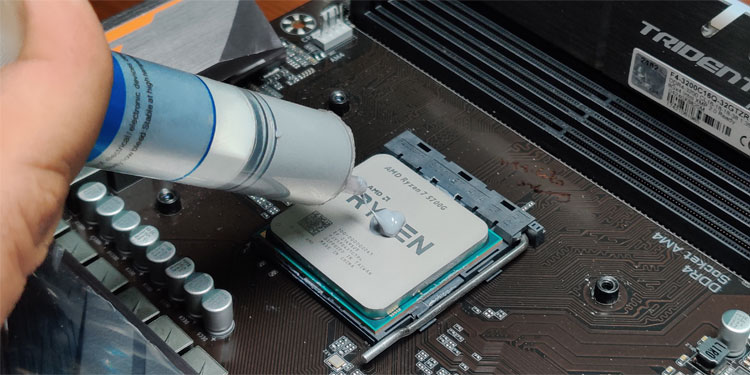
- Bunları düzgünce vidalayın ve fan başlığını yeniden bağlayın.
Bilgisayarın dış kasasını yeniden bağlayın ve hatanın devam edip etmediğini kontrol etmek için önyükleyin.
Düşük Hız Aşırtma Ayarları
Hız aşırtma (OC), CPU'nuzdan en iyi şekilde yararlanmak için iyi bir fikirdir. Ancak, cihazı taşıma kapasitesinin üzerinde hız aşırtma yaparsanız, gerçekten hızlı bir şekilde aşırı ısınacaktır. Bu gibi durumlarda hız aşırtma ayarlarını makul bir sınıra indirmeniz gerekir. Ancak, düşük özellikli bir PC'niz varsa, hız aşırtmayı tamamen devre dışı bırakmak daha iyidir.
- CPU'nuzu overclock etmek için bir program kullanırsanız, saat hızını düşürmek için onu tekrar kullanabilirsiniz.
- Ve BIOS'u kullandıysanız, benzer şekilde bios'a gidebilir ve CPU'nun giriş voltajını düşürebilirsiniz.
OC'yi tamamen devre dışı bırakmanız gerekiyorsa , BIOS'unuzu varsayılan ayara sıfırlamanız gerekir . Böyle yaparak,
- BIOS'unuza gidin.
- ASUS bilgisayar için , ekranın alt kısmında Varsayılan'ı arayın ve seçin. Diğer sistemlerde farklı seçenekler olabilir, bu yüzden onları arayın ve seçin.

CMOS pilini çıkarıp tekrar takarak da BIOS'u sıfırlayabilirsiniz.
Delid CPU
Bu sorunla bir masaüstü bilgisayarda karşılaşırsanız, CPU'yu ısı emicisine yaklaştırmak için ayırmayı da deneyebilirsiniz. Bu şekilde, soğutucu, CPU'da üretilen ısıyı daha verimli bir şekilde dağıtabilir.

Ancak, bir CPU'yu devre dışı bırakmak, ona zarar verme riskini taşır. Bu nedenle, uygun işlemi ve ayrıca ihtiyaç duyabileceğiniz ek bilgileri öğrenmek için CPU'yu düzgün bir şekilde ayırma hakkındaki makalemizi ziyaret etmenizi öneririz .
Cihazı Değiştir
Bilgisayarınız bu hatayı gösteriyorsa ancak CPU'nuz aşırı ısınmıyorsa (fiziksel temastan kontrol edebilirsiniz), termal sensörünüz arızalı olabilir . Ek olarak, bilgisayarınız hiç önyükleme yapmıyorsa ve yukarıdaki hatayı göstermeye devam ediyorsa, CPU'nuz bozulmuş olabilir.
Bu tür senaryolarda, arızalı cihazları değiştirmeniz gerekir. Kendiniz değiştirebileceğinizden emin değilseniz, profesyonel yardım almak daha iyidir.


0 Yorumlar