

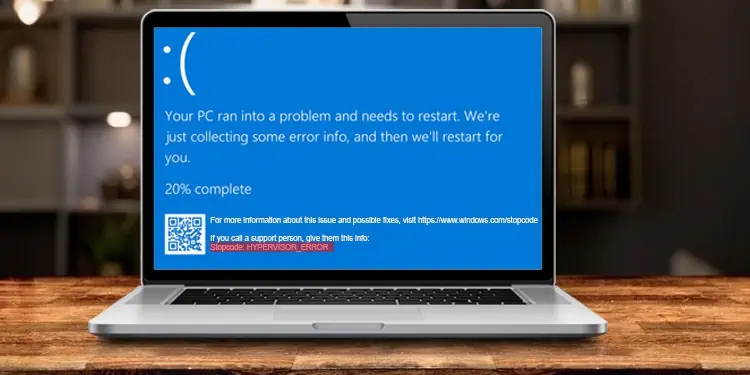
HYPERVISOR_ERROR , özellikle sanal makinelerle ve grafiksel olarak zorlu yazılımlarla uğraşıyorsanız, yaygın bir BSOD (mavi ölüm ekranı) hatasıdır. Çoğu kullanıcı bu hatayı Sanal Makineleri kullanırken veya oyun oynarken yaşamıştır.
Hiper Yönetici ağırlıklı olarak Sanal Makineleri çalıştırmak için kullanılır ve bu BSOD hatası, Hiper Yönetici düzgün çalışmadığında ortaya çıkar. Bunun nedeni donanım sorunları, hatalı sürücüler, bozuk sistem dosyaları ve bozuk Windows güncellemeleri olabilir.
HYPERVISOR_ERROR BSOD Hatası Nasıl Düzeltilir?
Bu BSOD hatası için, bu hatanın nedenine bağlı olarak çalışabilecek veya çalışmayabilecek çeşitli düzeltmeler vardır. Hangi düzeltmenin sizin için işe yaradığını görmek için aşağıdaki listede ilerleyin.
Windows Bellek Tanılama Aracını Çalıştırın
Bilgisayarın ana sistem belleği (RAM) sorunları, BSOD hatalarının başlıca nedenlerinden biridir. RAM'inizde herhangi bir sorun varsa, Windows Bellek Tanılama Aracı sorunu kontrol edecek ve algılayacaktır.
- Windows + R düğmelerine birlikte basarak Çalıştır kutusunu başlatın.
- yazın
mdsched.exe, ardından Enter'a basın. - Şimdi yeniden başlat'ı seçin ve seçeneklerden sorunları kontrol edin .
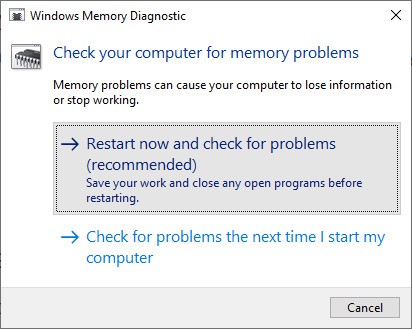
- Bilgisayarınızın yeniden başlatılması tamamlandıktan sonra bellek taraması başlayacaktır.
Windows Bellek Tanılama Aracı RAM'inizi taramayı bitirdikten sonra, bilgisayarınız bir kez daha yeniden başlatılacak ve ardından bellek tarama sonuçlarını görüntüleyecektir. Hafızanızda hatalar bulursa, sorunu çözmek için değiştirmeniz gerekecektir.
Ek olarak, RAM çubuklarınızdan yalnızca biri zarar görebilir ve hepsini değiştirmeniz gerekmez. Bu nedenle, alternatif olarak bunları takarak hangisinin başarısız olduğunu kontrol ettiğinizden emin olun. Ayrıca, aynı yöntemi kullanarak bellek yuvalarınızı kontrol edin.
Sürücüleri güncelle
Sürücüler, işletim sistemi ile donanım arasındaki bağlantıları kolaylaştıran sistemin ayrılmaz bir parçasıdır. Sürücüler bozulursa veya çalışmayı durdurursa, BSOD hataları gibi çeşitli sorunlara neden olabilir .
Böylece, bu gibi sorunları gidermek için aygıt sürücülerinizi güncelleyebilirsiniz. İsterseniz, tüm sürücüleri manuel olarak gözden geçirebilir ve bunları güncelleyebilir veya üçüncü taraf uygulamaları kullanabilirsiniz.
İşte sürücülerinizi manuel olarak nasıl güncelleyebileceğinize dair bir örnek .
- Başlat menüsüne sağ tıklayın ve Aygıt Yöneticisi'ni seçin.
- Aygıt Yöneticisi'nde herhangi bir açılır menüyü seçin ve sürücülerden birine sağ tıklayın.
- Sürücüyü güncelle seçeneğine ve Sürücüyü otomatik olarak ara seçeneğine dokunun .
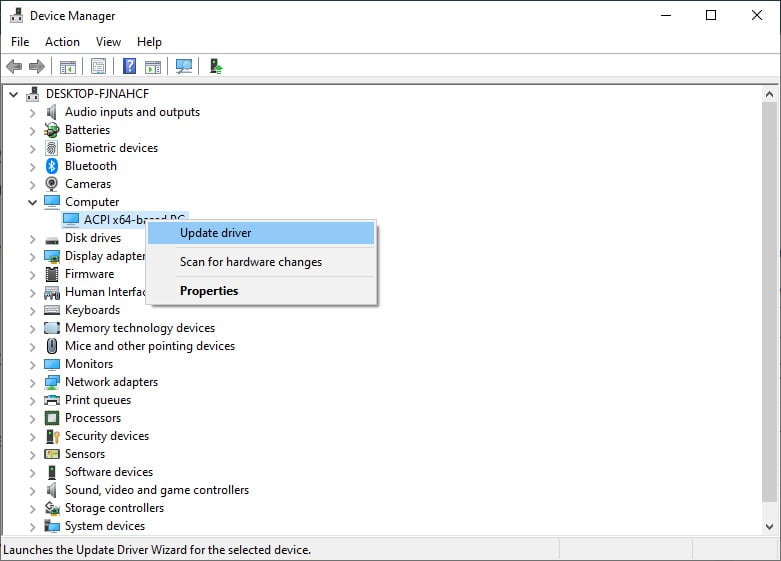
- Tüm sürücüler için aynı şeyi yapın.
Windows Güncellemeleri
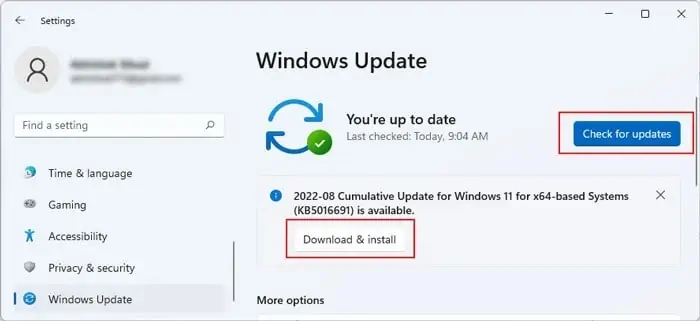
Windows Güncellemeleri, işletim sistemi için hata düzeltmeleri ve güvenlik özellikleri içerdiğinden bu BSOD'nin çözülmesine de yardımcı olabilir. Ayrıca, sürücüler gibi, Windows uygunsuz bir güncelleme yaptıysa, tekrar güncellemek sorunu çözmeye yardımcı olacaktır.
Windows işletim sisteminizi nasıl güncelleyeceğiniz aşağıda açıklanmıştır .
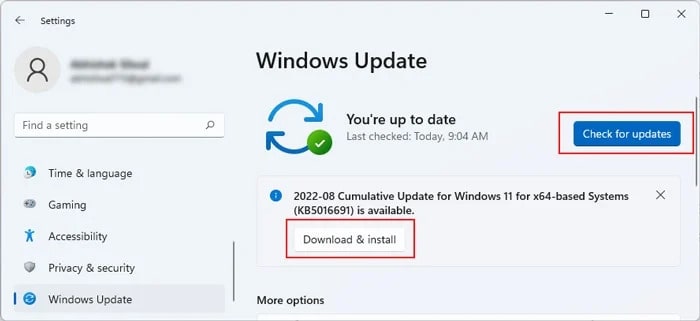
- Windows + I düğmesini kullanarak Ayarları başlatın .
- Güncelleme ve Güvenlik seçeneğine ve Güncellemeleri kontrol et seçeneğine dokunun .
- Güncellemeyi indirin ve yükleyin .
Disk ve Sistem Dosyalarını Onar
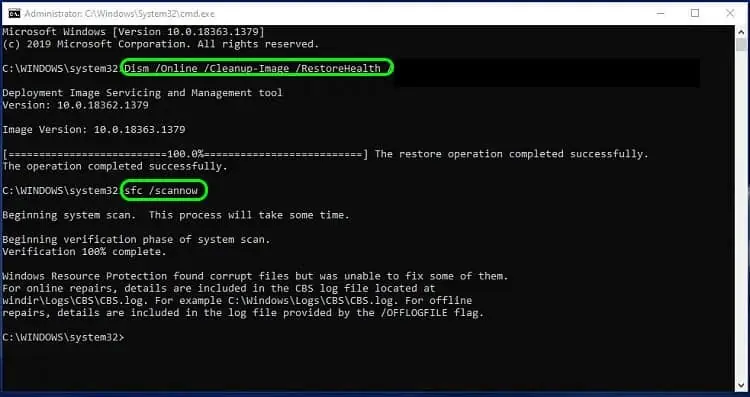
Sistem dosyalarınızda veya Windows görüntünüzde herhangi bir hata varsa, bu özel BSOD hatasıyla karşılaşabilirsiniz. Bu durumda, sistem görüntüsünü geri yüklemek için DISM komutunu ve bozuk sistem dosyalarını normal çalışan dosyalarla değiştirmek için SFC taramasını çalıştırmalısınız.
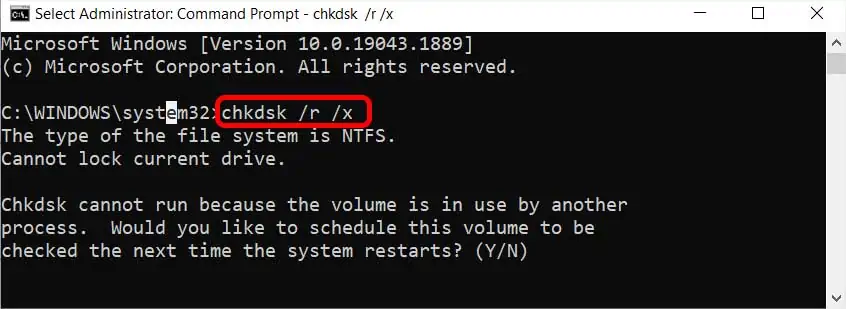
Ayrıca, bu hata, önemli sistem dosyalarının olabileceği hasarlı disk sektörlerinden de kaynaklanabilir. Bu durumda, CHKDSK taramasını çalıştırmalısınız .
- Arama çubuğunda komut istemini arayın ve sağ tıklayın.
- Yönetici olarak çalıştır'ı seçin .
- CMD'de sırayla aşağıdaki komutları girin:
chkdsk /r /x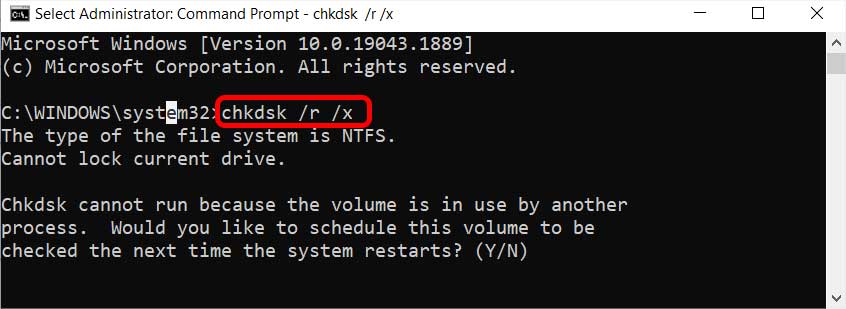
DISM online /cleanup-image /restorehealthsfc /scannow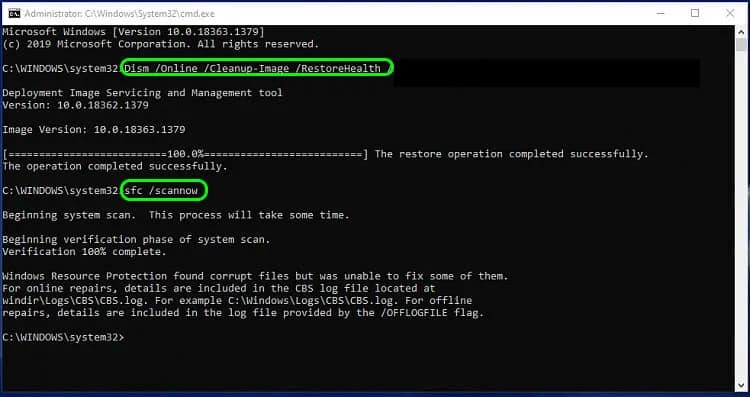
- CMD'den çıkın ve bilgisayarı yeniden başlatın.
Minidump Dosyalarını Kontrol Edin
MInidump dosyaları, çökme gerçekleşmeden önce ne olduğu veya başarısız olduğu hakkında değerli veriler sağlayabilir. Uygun düzeltmeyi kontrol etmek ve gerçekleştirmek için Microsoft tarafından sağlanan WinDbg önizlemesini kullanarak Minidump dosyalarını kontrol edebilirsiniz .
- Henüz yapmadıysanız , Microsoft Store'dan WinDbg Preview'ı yükleyin .
- Başlat menüsünde WinDbg'ye sağ tıklayın ve Yönetici olarak çalıştır'ı seçin.
- Minidump dosyalarına göz atmak için Ctrl + D kısayol tuşlarına basın.
- Arama
%windir%\Minidumpçubuğunda arama yapın ve minidump dosyasına erişin. - Alttaki konsolda. komutu girin
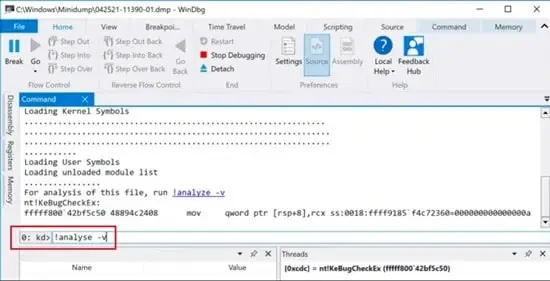
!analyze -v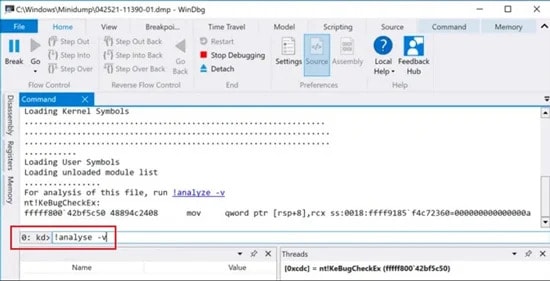
- HYPERVISOR_ERROR öğesini seçin ve BSOD hatasının olası nedeni yanında görüntülenecektir.
Hata büyük olasılıkla belirli sürücülerin düzgün çalışmamasından kaynaklanıyorsa, yukarıdaki yöntemi kullanarak sürücüyü güncelleyebilirsiniz. Yeniden başlattıktan sonra yeniden yüklenecek olan sürücüyü de kaldırabilirsiniz.
BIOS'u güncelle
Bu BSOD hatasının başka bir nedeni, BIOS'unuzun karşılaştığı sorunlardan kaynaklanıyor olabilir. Bu hatayı gidermek için BIOS'unuzu güncelleyebilirsiniz.
Ancak, BIOS'unuzu yanlış güncelleme, ROM'u tuğlalamak gibi sorunlara neden olabilir. Bu nedenle, bu yönteme devam ederken dikkatli olmanız gerekir.
Bilgisayarınızın BIOS menüsü, donanımınıza bağlı olarak farklılık gösterir ve bunları güncelleme adımları değişiklik gösterebilir. Bununla birlikte, BIOS'un nasıl güvenli bir şekilde güncelleneceğiyle ilgili makalemizi doğru şekilde yapmak için okuyabilirsiniz.
Hipervizörü devre dışı bırak
Hipervizör başarısızlığı, HYPERVISOR_ERROR BSOD'nin temel nedenidir. Bu özel yazılımı kullanmazsanız, sorunu çözmek için devre dışı bırakabilirsiniz.
- Windows + R düğmesini kullanarak Çalıştır Yardımcı Programına erişin.
- Girmek
control - Denetim Masası'nda Program kaldır'ı seçin .
- Windows özelliklerini aç veya kapat'ı seçin .
- Windows Hiper Yönetici Platformunu bulun ve işaretli olmadığından emin olun .
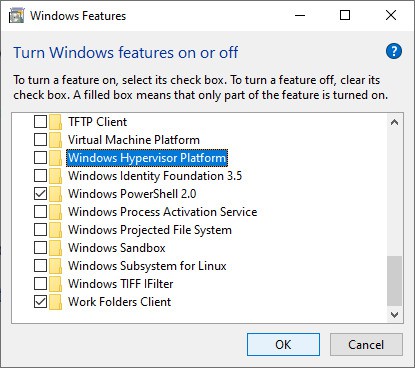
- Tamam'ı tıklayın .


0 Yorumlar